Документация
Ръководство за потребителя на Famora.EE
Всичко необходимо, за да извлечете максимума от Famora.EE. По-долу ще намерите кратко ръководство за всяка част от приложението — от създаването на вашето семейство до календара, списъците, семейната карта, родителския контрол, чата и още. Използвайте съдържанието, за да преминете към който и да е раздел.
1Първи стъпки
Настройването на вашето семейство отнема няколко минути. Влизате с вашия имейл адрес — без парола за помнене — създавате семейството си и каните хората, които са част от него.
- Въведете вашия имейл адрес. Изпращаме ви 6-цифрен код — въведете го и вече сте влезли. Няма парола, която да забравите.
- Създайте семейството си и му дайте име. Всяко ново семейство получава 14-дневен безплатен пробен период с отключени всички функции.
- Поканете членове с QR код, кратък код за покана или по имейл — те се присъединяват за секунди.
- Задайте роли: Администраторът управлява всичко (членове, настройки, плащания), Възрастният може да използва и организира, Детето получава по-опростен и защитен изглед.
2Днес
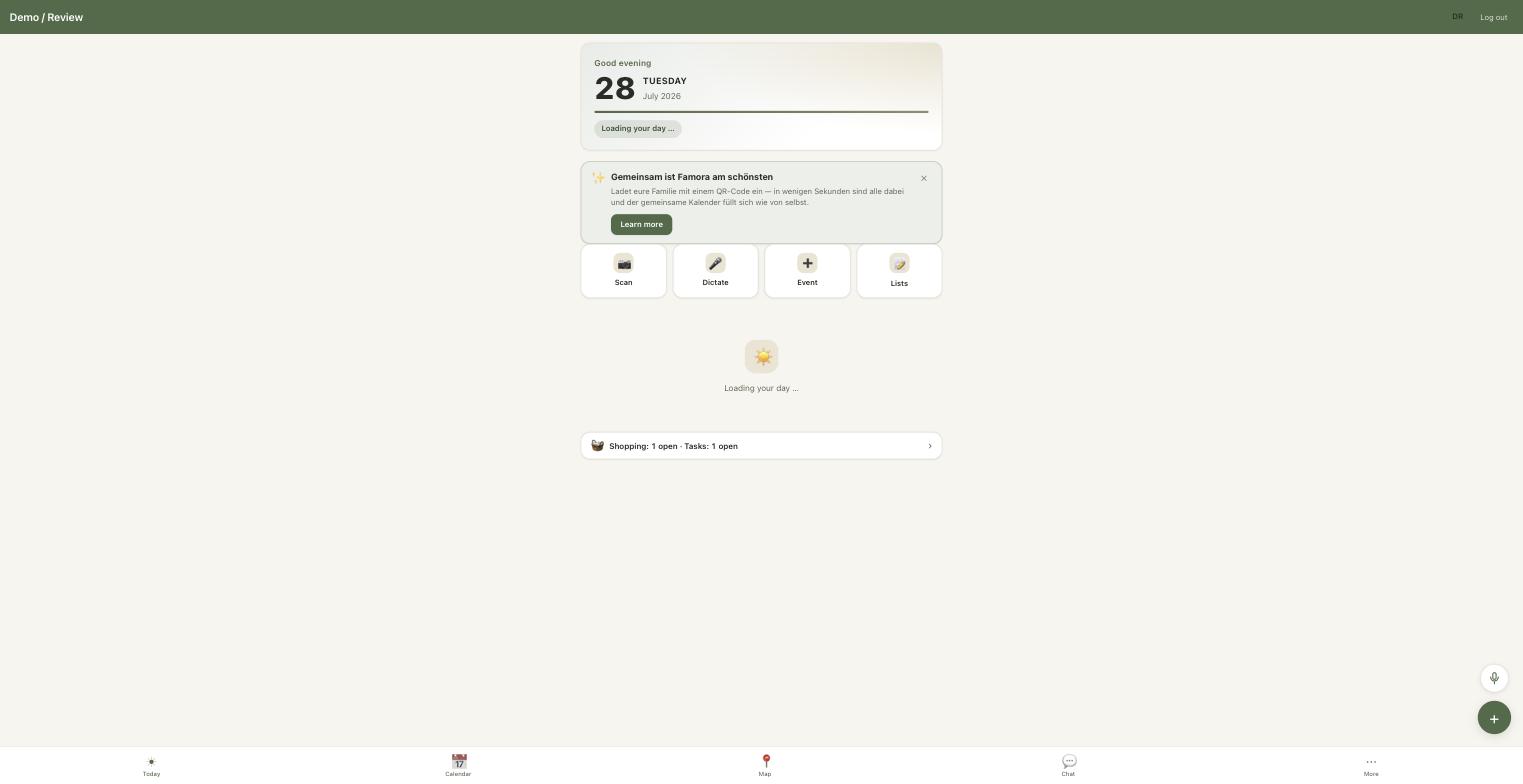
Екранът Днес е вашата ежедневна база: всичко, което се случва днес, с един поглед, плюс бързи действия за бързо добавяне на неща.
- Вижте днешните събития, напомняния и отворени задачи в един превъртаем преглед.
- Докоснете Сканиране, за да снимате плакат или флаер — Famora разчита датата, часа и мястото и създава събитието вместо вас (разпознаването на текст се извършва на вашето устройство).
- Докоснете Диктовка, за да изговорите събитие, вместо да го въвеждате.
- Докоснете Събитие, за да добавите час ръчно, или Списъци, за да преминете към списъците си за пазаруване и задачи.
3Календар
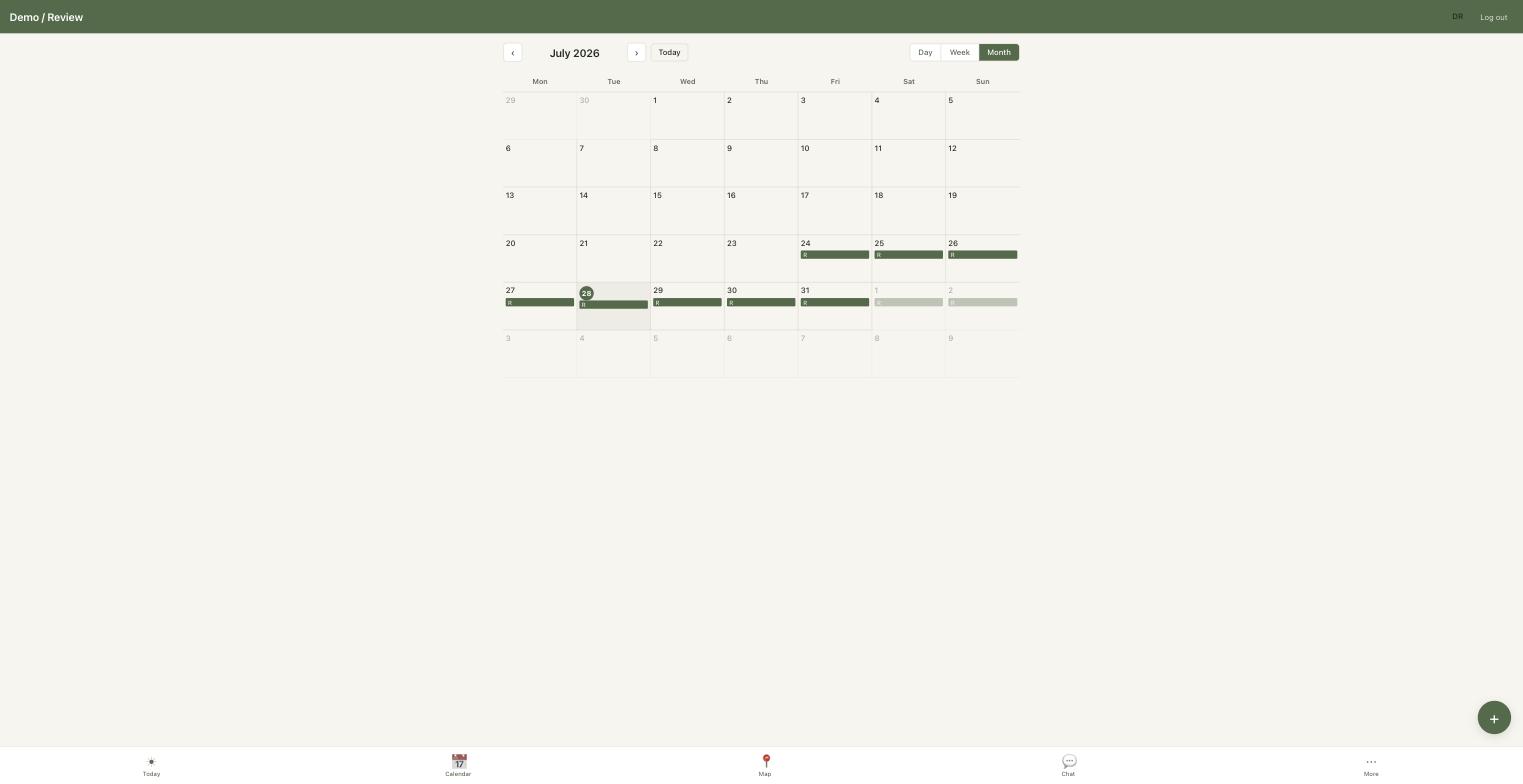
Споделеният семеен календар държи всички в крак, с изгледи Месец, Седмица и Ден и цвят за всеки член.
- Превключвайте между изгледите Месец, Седмица и Ден; всеки член има собствен цвят, така че с един поглед да виждате кой е зает.
- Създайте събитие с час, участници и потвърждение за присъствие, така че всеки да може да приеме или откаже.
- Задайте повтарящи се събития — включително за конкретни делнични дни — и Famora ви предупреждава за конфликти в графика.
- Групирайте събитията в Категории, които можете да поставите на пауза; поставянето на категория на пауза заглушава напомнянията ѝ, без да изтрива нищо.
- Включете официалните празници за вашата държава и се абонирайте за целия семеен календар или го експортирайте като ICS емисия за Apple Calendar, Google Calendar или Outlook.
4Списъци
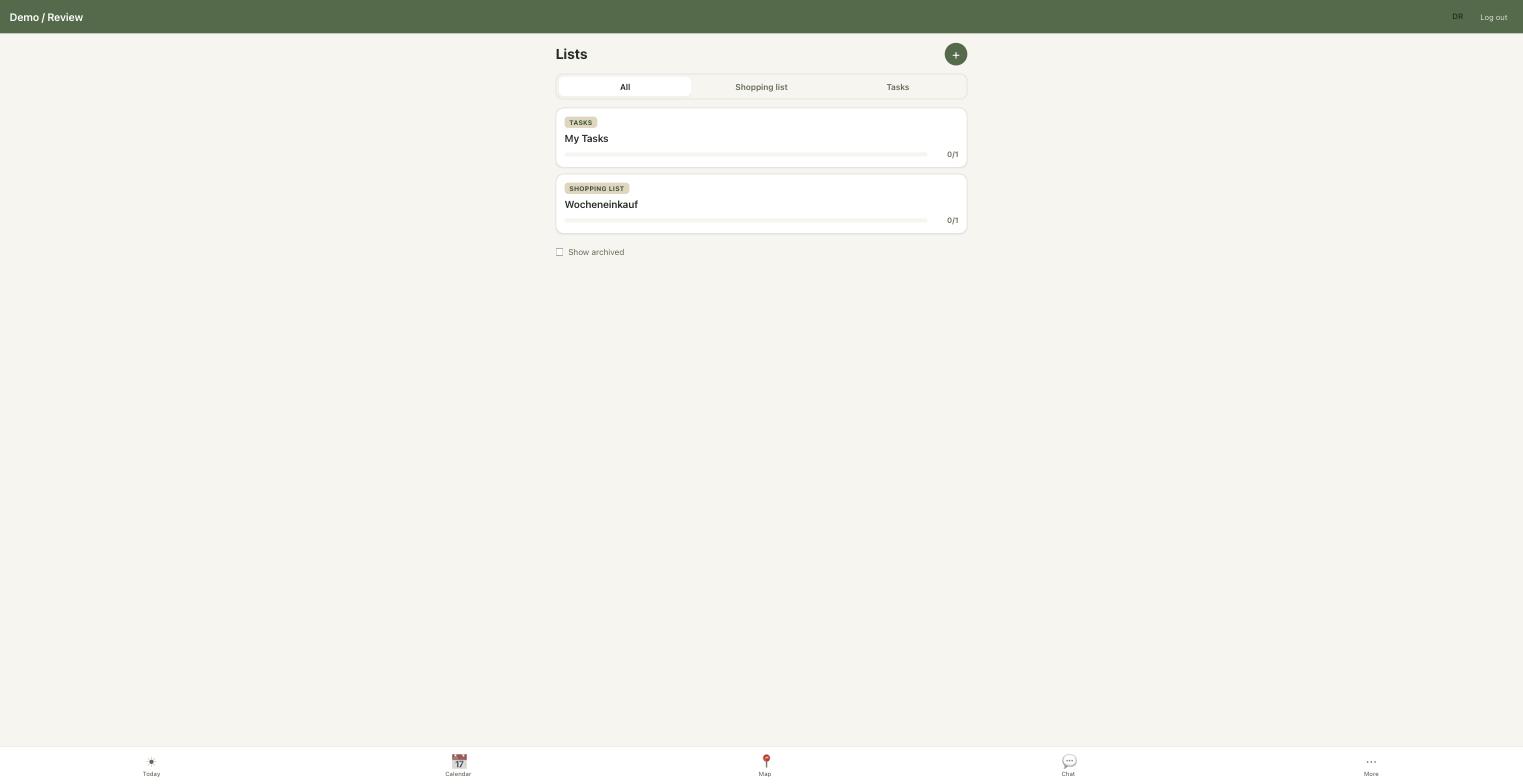
Споделени списъци за пазаруване и задачи, които се обновяват на живо за всички в семейството.
- Създайте списък за Пазаруване или списък със Задачи и добавете елементи.
- Отмятайте елементите, докато вървите — всеки вижда промяната мигновено, така че никой не купува млякото два пъти.
- Всеки в семейството може да добавя към списъка, така че седмичното пазаруване се изгражда само.
5Карта и места
Семейната карта показва къде е всеки — но само с изричното съгласие на всеки член — а Безопасните места ви казват кога някой пристига или си тръгва.
- Отворете картата, за да видите членовете на семейството, които са избрали да споделят местоположението си.
- Всеки член управлява собствения си превключвател „сподели местоположението ми“ — местоположението никога не се споделя без съгласие.
- Създайте Безопасно място (геозона) от адрес, например училище или дом.
- Famora уведомява семейството, когато някой пристигне на Безопасно място или си тръгне от него.
6Родителско заключване на проследяването
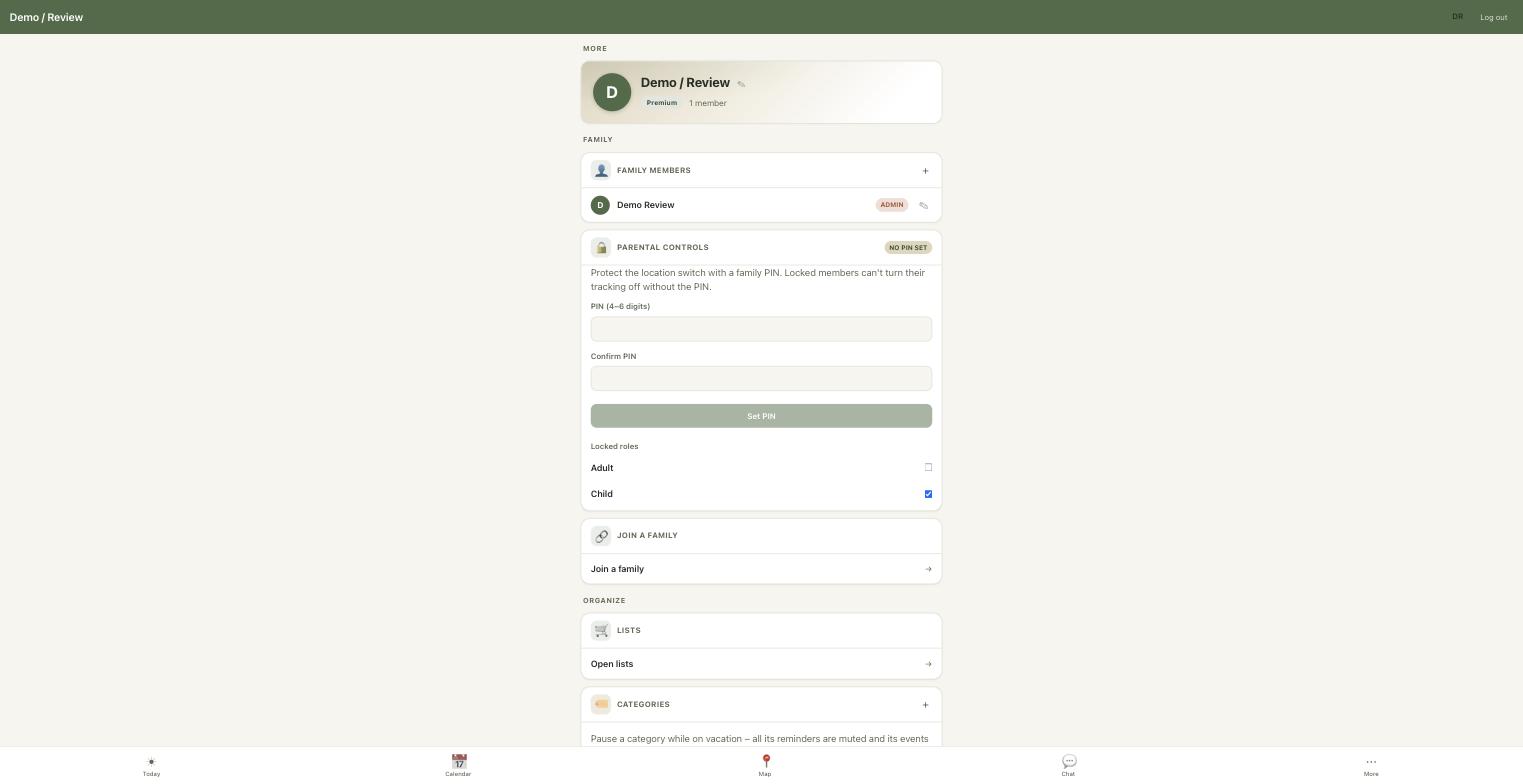
Администратор — да речем, мама — може да защити превключвателя за местоположение със семеен ПИН, така че по-малките членове да не могат тихомълком да изключат проследяването си.
- Отидете в Още → Родителски контрол и задайте семеен ПИН.
- Изберете кои роли са заключени; Детето е заключено по подразбиране.
- Заключен член вече не може да изключи собственото си споделяне на местоположение, без да въведе ПИН.
- След 3 грешни опита за ПИН всички администратори получават предупреждение, което включва последното известно местоположение на члена.
7Чат за семейна активност
Известията за пристигане и тръгване също попадат в закачена тема „Семейна активност“ само за четене в Чата, така че можете да превъртите назад през историята, вместо да ровите из push известията.
- Отворете Чата и намерете закачената тема „Семейна активност“ в горната част.
- Прочетете пълната история на това кой е пристигнал или си е тръгнал от всяко Безопасно място, с часовете.
- Темата е само за четене — това е дневник, а не разговор.
8Чат
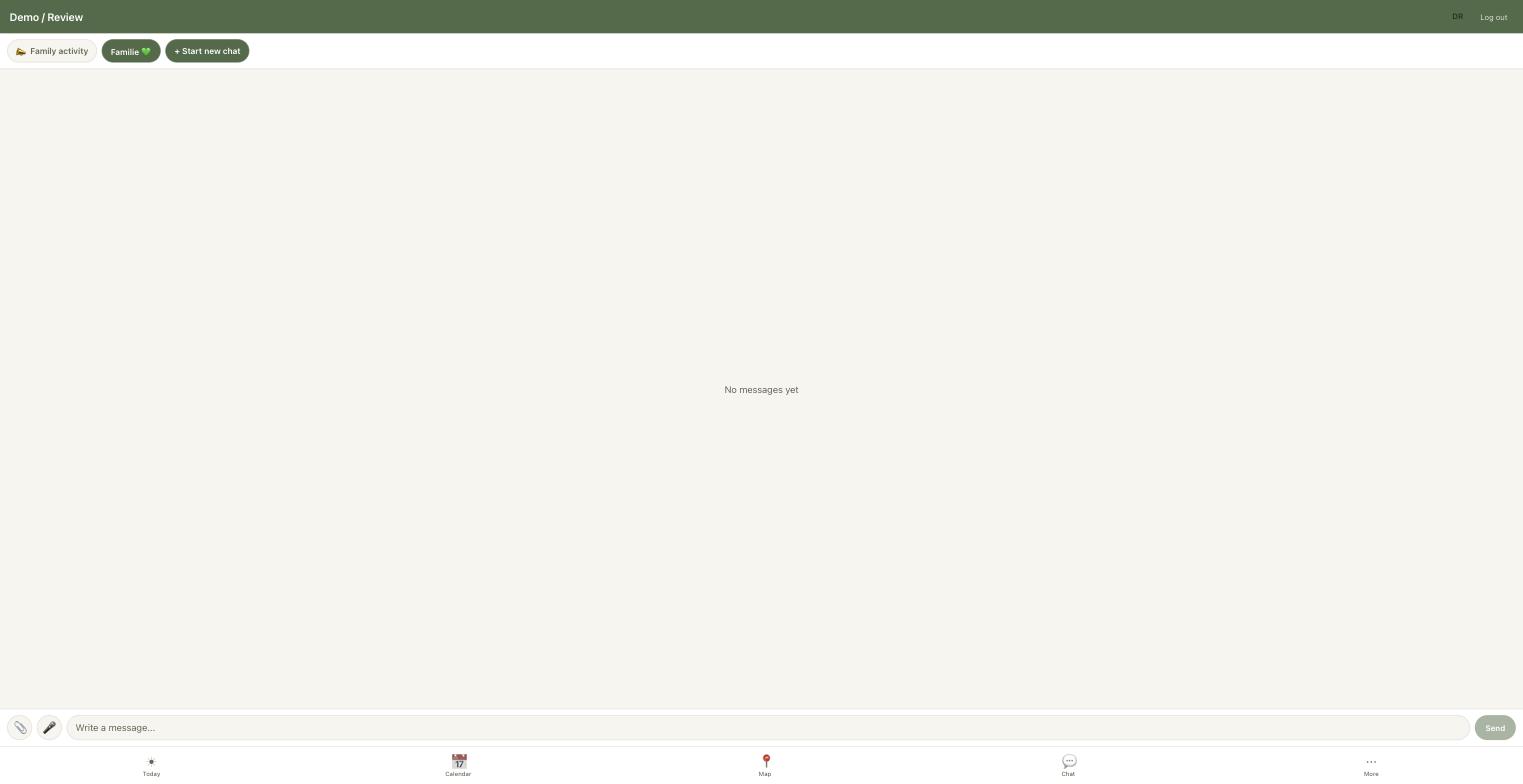
Личен чат само за вашето семейство, със снимки и гласови съобщения.
- Изпращайте съобщения, снимки и гласови бележки до цялото семейство.
- Всичко е криптирано при пренос и при съхранение.
- Прикачените снимки и гласови съобщения се изтриват автоматично след 30 дни.
9Глас и сканиране
Два бързи начина за създаване на събития без въвеждане — и двата обработват вашите данни поверително.
- Продиктувайте събитие: кажете нещо като „Зъболекар за Ема утре в 14 ч.“ и Famora създава срещата.
- Сканирайте плакат или флаер и Famora превръща отпечатаната дата, час и място в събитие.
- Разпознаването на текст и гласът се извършват на вашето устройство — снимката остава поверителна.
10Вечерно обобщение
Незадължително ежедневно напомняне, така че утрешният ден никога да не ви изненадва.
- Включете вечерното обобщение в Още → настройки, за да получавате ежедневно push известие (и по избор имейл) с утрешните събития.
- Изберете часа, в който да пристига, и делничните дни, в които да работи.
- Изберете чии събития да включва, така че да виждате само това, което е важно за вас.
11Поддръжка и обратна връзка
Свържете се с екипа или споделете идея направо от приложението.
- Отидете в Още → Поддръжка.
- Попълнете името си, тема и вашето съобщение.
- Изпратете заявка за поддръжка или оставете обратна връзка — четем всяко съобщение.
12Профил и сигурност
Вашият семеен профил остава защитен, а данните ви остават ваши.
- Включете двуфакторна автентикация с приложение за автентикация за допълнителен слой сигурност.
- Възстановете профила си чрез телефонния си номер, ако някога останете заключени навън.
- Екранът за вход показва колко опита ви остават и стартира таймер за изчакване, ако сте ограничени по честота.
- Експортирайте всичките си данни или изтрийте профила си по всяко време, направо в приложението (в съответствие с GDPR).
13Планове
Всяко семейство започва с 14-дневен безплатен пробен период, след което избира плана, който му подхожда.
- Basis — простият начален план за малки семейства.
- Family — всичко, което поддържа едно семейство организирано, с неограничен брой членове.
- Premium — добавя диктовка, четене на глас и сканиране на плакати.
- Използвайте промо код или ваучер, ако имате такъв. Актуалните цени са показани в приложението.