Dokumentace
Uživatelská příručka Famora.EE
Vše, co potřebujete, abyste z Famora.EE vytěžili maximum. Níže najdete stručného průvodce každou částí aplikace — od založení rodiny po kalendář, seznamy, rodinnou mapu, rodičovskou kontrolu, chat a další. Pomocí obsahu přejdete na kteroukoli sekci.
1První kroky
Nastavení rodiny zabere pár minut. Přihlásíte se pomocí e-mailové adresy — žádné heslo si nemusíte pamatovat — založíte rodinu a pozvete lidi, kteří do ní patří.
- Zadejte svou e-mailovou adresu. Pošleme vám 6místný kód — zadejte ho a jste přihlášeni. Žádné heslo, které byste mohli zapomenout.
- Založte rodinu a pojmenujte ji. Každá nová rodina získá 14denní bezplatnou zkušební verzi se všemi odemčenými funkcemi.
- Pozvěte členy pomocí QR kódu, krátkého zvacího kódu nebo e-mailem — připojí se během několika sekund.
- Přidělte role: Admin spravuje vše (členy, nastavení, platby), Dospělý může aplikaci používat a organizovat, Dítě získá jednodušší, chráněné zobrazení.
2Dnes
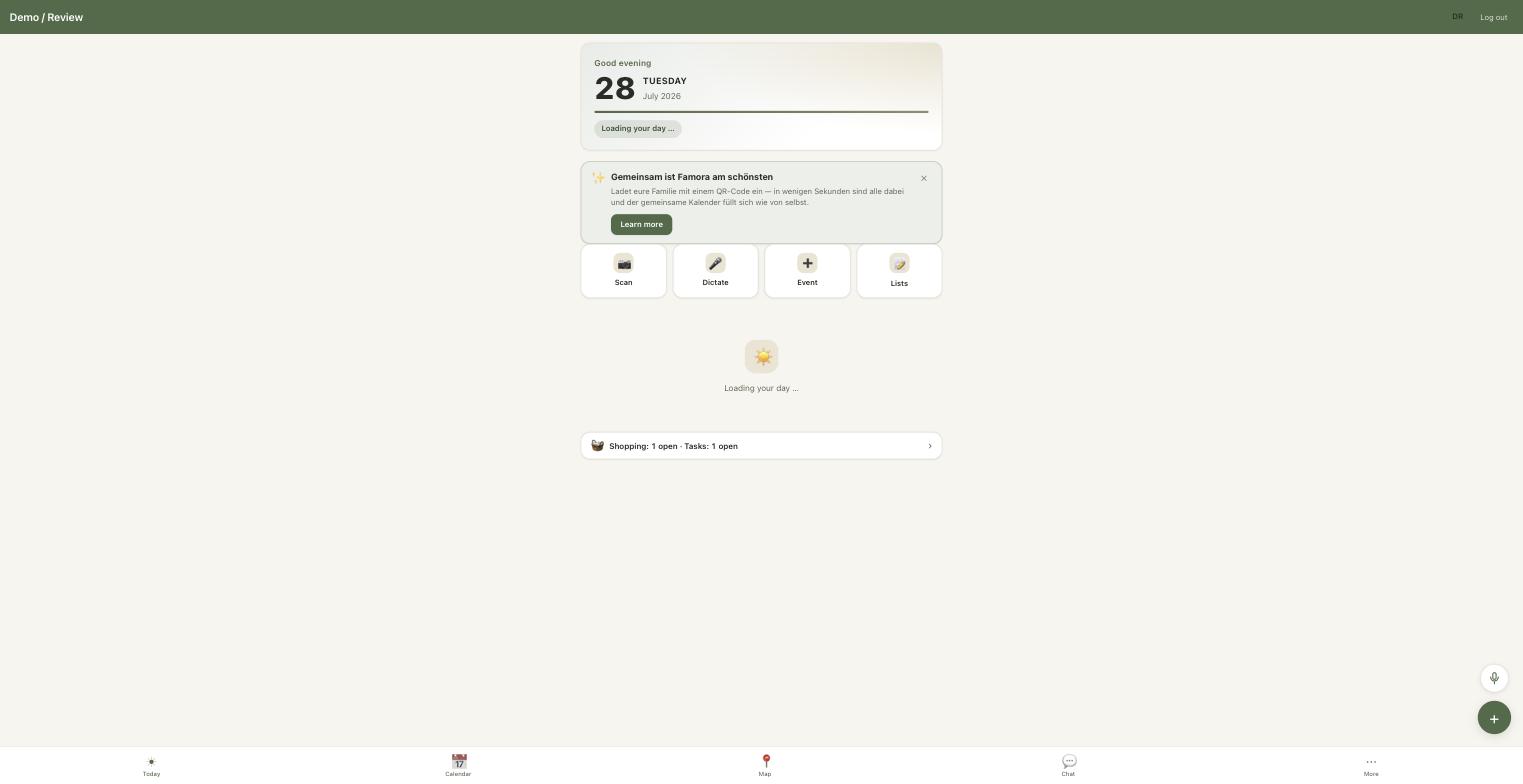
Obrazovka Dnes je vaše každodenní základna: vše, co se dnes děje, na jednom místě, plus rychlé akce pro bleskové přidávání.
- Prohlédněte si dnešní události, připomínky a otevřené úkoly v jednom rolovatelném přehledu.
- Klepnutím na Skenovat vyfotíte plakát nebo leták — Famora přečte datum, čas a místo a vytvoří za vás událost (rozpoznávání textu probíhá přímo ve vašem zařízení).
- Klepnutím na Diktovat událost vyslovíte místo psaní.
- Klepnutím na Událost přidáte schůzku ručně, nebo na Seznamy přejdete na nákupní a úkolové seznamy.
3Kalendář
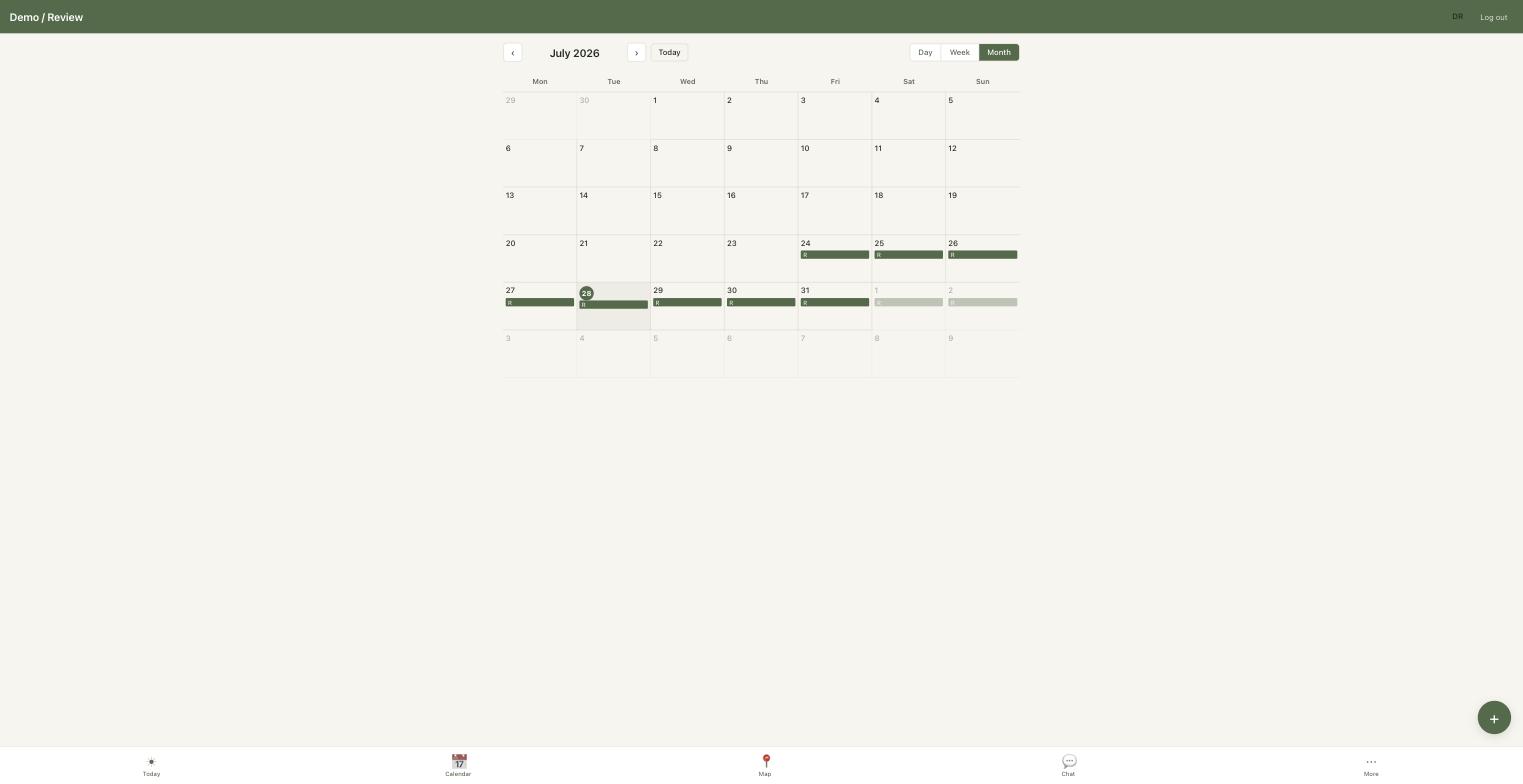
Sdílený rodinný kalendář drží všechny na stejné vlně, s pohledy Měsíc, Týden a Den a s barvou pro každého člena.
- Přepínejte mezi pohledy Měsíc, Týden a Den; každý člen má vlastní barvu, takže na první pohled vidíte, kdo má nabito.
- Vytvořte událost s časem, účastníky a potvrzením účasti, aby ji každý mohl přijmout nebo odmítnout.
- Nastavte opakující se události — včetně konkrétních dnů v týdnu — a Famora vás upozorní na kolize v rozvrhu.
- Seskupte události do Kategorií, které lze pozastavit; pozastavení kategorie ztlumí její připomínky, aniž by cokoli smazalo.
- Zapněte státní svátky pro svou zemi a odebírejte nebo exportujte celý rodinný kalendář jako kanál ICS pro Apple Calendar, Google Calendar nebo Outlook.
4Seznamy
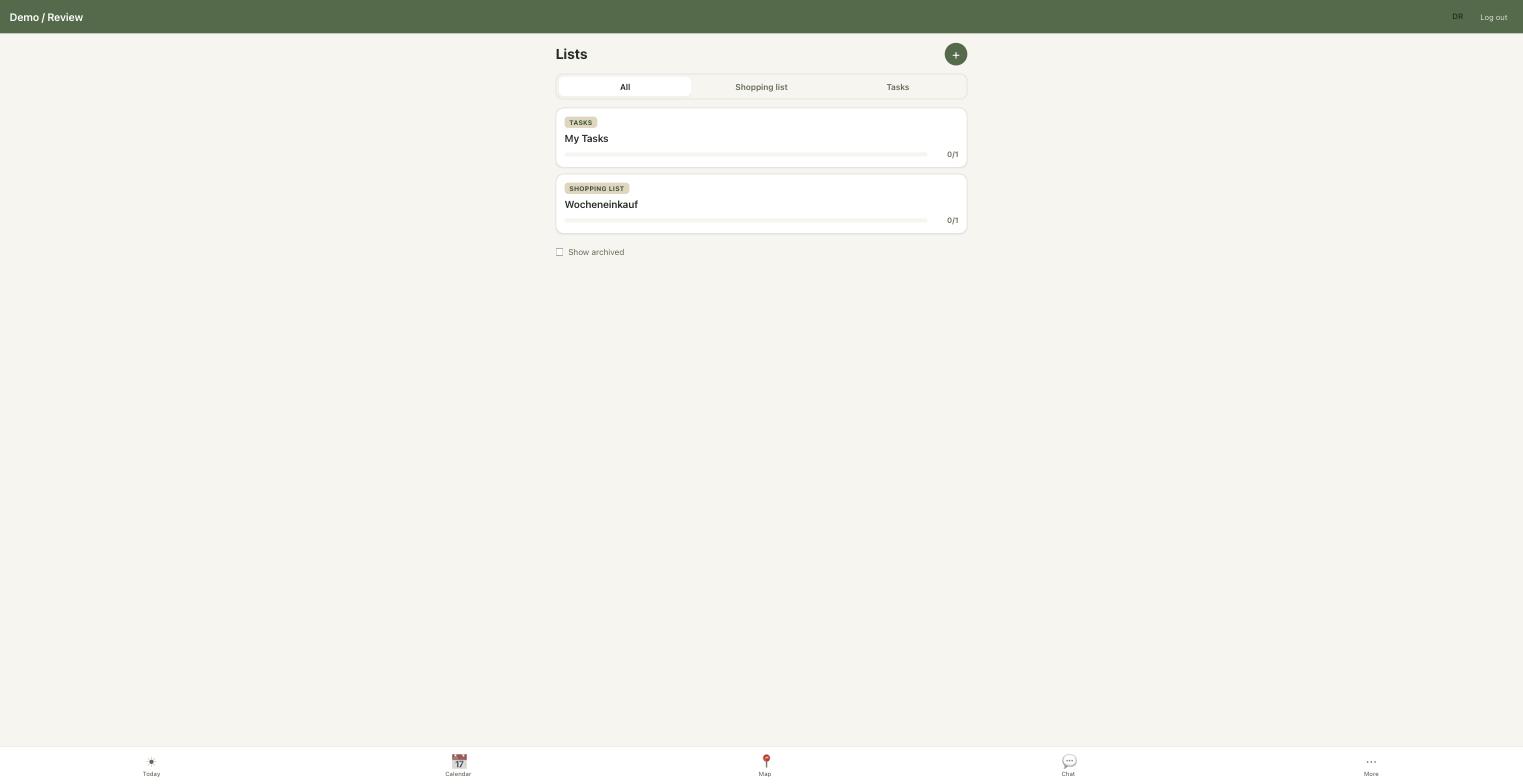
Sdílené nákupní a úkolové seznamy, které se aktualizují živě pro všechny v rodině.
- Vytvořte Nákupní seznam nebo Úkolový seznam a přidejte položky.
- Odškrtávejte položky za pochodu — každý změnu vidí okamžitě, takže nikdo nekoupí mléko dvakrát.
- Do seznamu může přidávat kdokoli z rodiny, takže se týdenní nákup vytvoří sám.
5Mapa a místa
Rodinná mapa ukazuje, kde se kdo nachází — ale pouze s výslovným souhlasem každého člena — a Bezpečná místa vám dají vědět, když někdo přijde nebo odejde.
- Otevřete mapu a uvidíte členy rodiny, kteří se rozhodli sdílet svou polohu.
- Každý člen ovládá svůj vlastní přepínač „sdílet moji polohu“ — poloha se nikdy nesdílí bez souhlasu.
- Vytvořte Bezpečné místo (geofence) z adresy, například školy nebo domova.
- Famora upozorní rodinu, když někdo dorazí na Bezpečné místo nebo ho opustí.
6Rodičovský zámek sledování
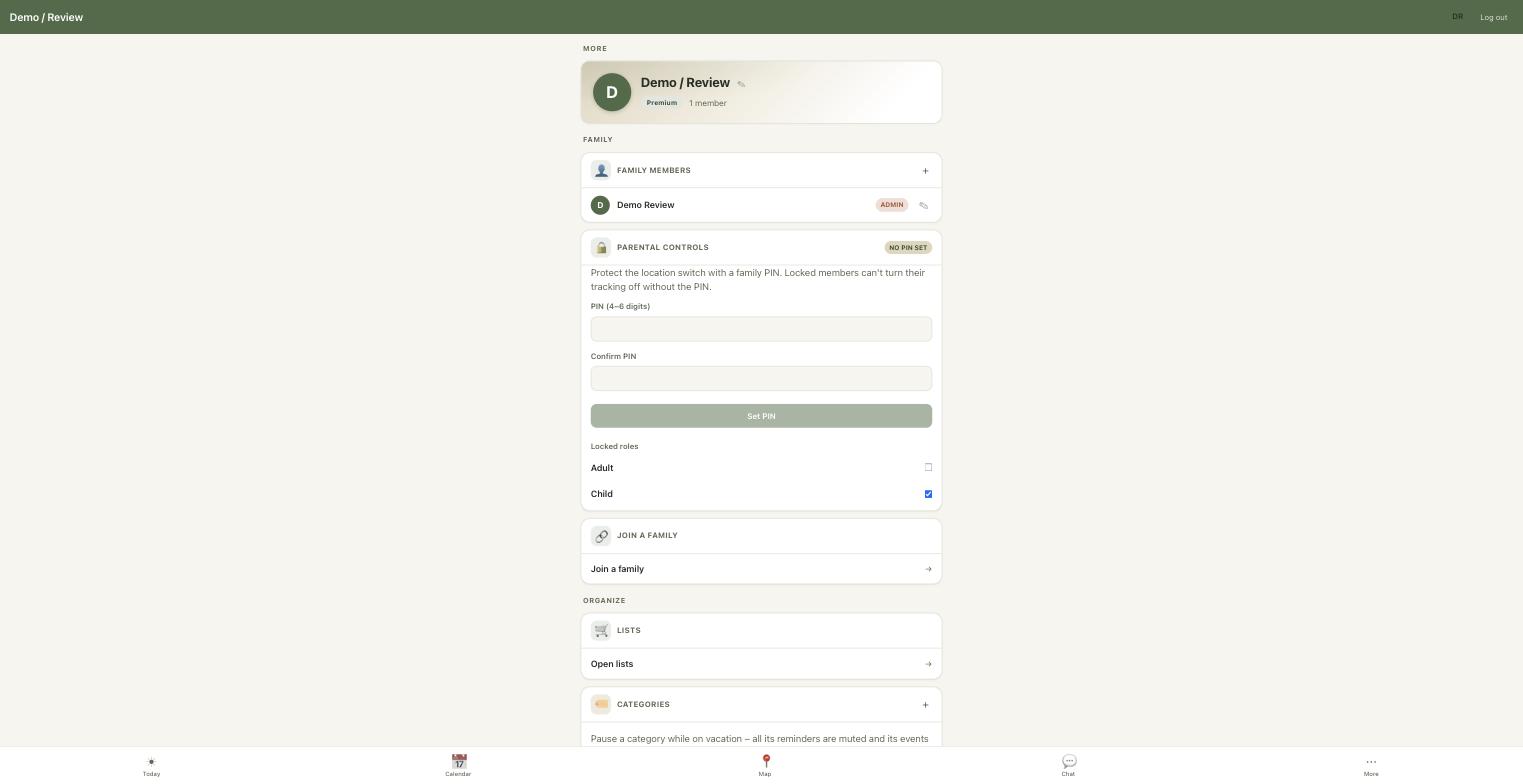
Admin — třeba máma — může ochránit přepínač polohy rodinným PINem, aby mladší členové nemohli potají vypnout své sledování.
- Přejděte do Více → Rodičovská kontrola a nastavte rodinný PIN.
- Zvolte, které role jsou uzamčeny; Dítě je uzamčeno ve výchozím nastavení.
- Uzamčený člen už nemůže vypnout sdílení své polohy bez zadání PINu.
- Po 3 chybných pokusech o zadání PINu dostanou všichni admini upozornění, které obsahuje poslední známou polohu daného člena.
7Chat s aktivitou rodiny
Oznámení o příchodech a odchodech přistávají také v připnutém vlákně „Aktivita rodiny“ v Chatu, které je jen ke čtení, takže si můžete procházet historii místo lovení v push oznámeních.
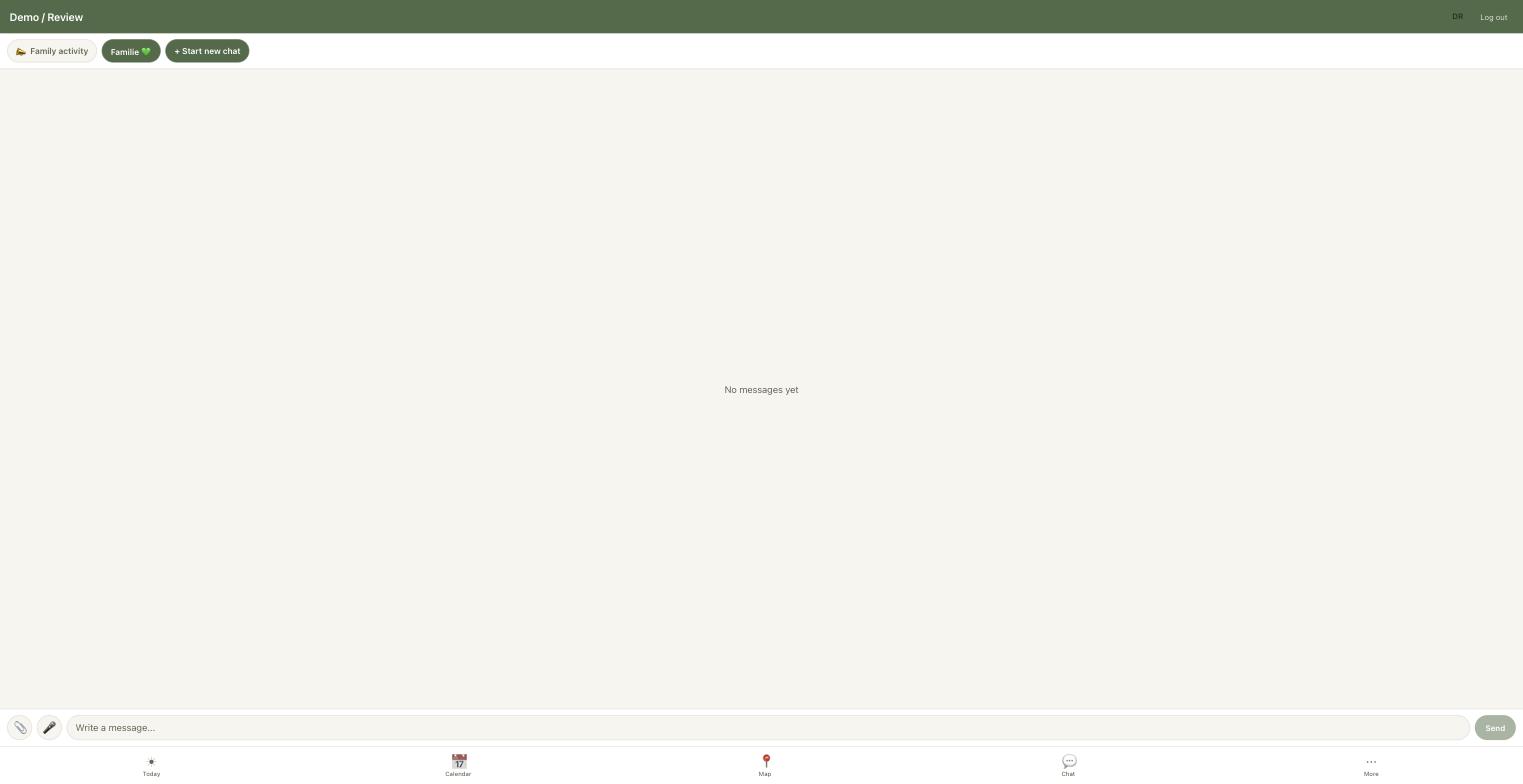
- Otevřete Chat a nahoře najděte připnuté vlákno „Aktivita rodiny“.
- Přečtěte si celou historii toho, kdo přišel na jednotlivá Bezpečná místa nebo je opustil, s časy.
- Vlákno je jen ke čtení — je to záznam, ne konverzace.
8Chat
Soukromý chat jen pro vaši rodinu, s fotkami a hlasovými zprávami.
- Posílejte zprávy, fotky a hlasové poznámky celé rodině.
- Vše je šifrováno při přenosu i v úložišti.
- Přílohy s fotkami a hlasem se automaticky smažou po 30 dnech.
9Hlas a sken
Dva rychlé způsoby, jak vytvořit události bez psaní — oba zpracují váš vstup soukromě.
- Nadiktujte událost: řekněte třeba „Zubař pro Emu zítra ve 14 hodin“ a Famora vytvoří schůzku.
- Naskenujte plakát nebo leták a Famora z vytištěného data, času a místa vytvoří událost.
- Rozpoznávání textu i hlas běží přímo ve vašem zařízení — fotka zůstává soukromá.
10Večerní přehled
Volitelné denní připomenutí, aby vás zítřek nikdy nezaskočil.
- Zapněte večerní přehled ve Více → nastavení a získejte denní push (a volitelně e-mail) se zítřejšími událostmi.
- Zvolte čas, kdy má dorazit, a dny v týdnu, kdy se má odesílat.
- Vyberte, čí události zahrnout, abyste viděli jen to, co je pro vás relevantní.
11Podpora a zpětná vazba
Spojte se s týmem nebo se podělte o nápad přímo z aplikace.
- Přejděte do Více → Podpora.
- Vyplňte své jméno, předmět a zprávu.
- Odešlete žádost o podporu nebo zanechte zpětnou vazbu — čteme každou zprávu.
12Účet a zabezpečení
Váš rodinný účet zůstává chráněný a vaše data zůstávají vaše.
- Zapněte dvoufaktorové ověření pomocí autentizační aplikace pro další vrstvu zabezpečení.
- Obnovte svůj účet přes telefonní číslo, kdybyste se někdy nemohli přihlásit.
- Přihlašovací obrazovka ukazuje, kolik pokusů vám zbývá, a spustí odpočet, pokud jste omezeni počtem pokusů.
- Exportujte všechna svá data nebo smažte svůj účet kdykoli, přímo v aplikaci (v souladu s GDPR).
13Tarify
Každá rodina začíná s 14denní bezplatnou zkušební verzí a poté si zvolí tarif, který jí vyhovuje.
- Basis — jednoduchý vstupní tarif pro malé rodiny.
- Family — vše, co udrží rodinu organizovanou, s neomezeným počtem členů.
- Premium — přidává diktování, předčítání a skenování plakátů.
- Uplatněte propagační nebo poukázkový kód, pokud nějaký máte. Aktuální ceny jsou zobrazeny v aplikaci.