Dokumentation
Famora.EE brugervejledning
Alt, hvad du har brug for til at få mest muligt ud af Famora.EE. Nedenfor finder du en kort vejledning til hver del af appen — fra at oprette din familie til kalenderen, lister, familiekortet, forældrekontrol, chat og mere. Brug indholdsfortegnelsen til at springe til et hvilket som helst afsnit.
1Kom godt i gang
Det tager et par minutter at oprette din familie. Du logger ind med din e-mailadresse — ingen adgangskode at huske — opretter din familie og inviterer de personer, der hører til.
- Indtast din e-mailadresse. Vi sender dig en 6-cifret kode — skriv den ind, og du er logget ind. Der er ingen adgangskode at glemme.
- Opret din familie og giv den et navn. Hver ny familie får en gratis prøveperiode på 14 dage med alle funktioner låst op.
- Inviter medlemmer med en QR-kode, en kort invitationskode eller via e-mail — de kommer med på få sekunder.
- Tildel roller: Admin styrer alt (medlemmer, indstillinger, betaling), Voksen kan bruge og organisere, Barn får en enklere, beskyttet visning.
2I dag
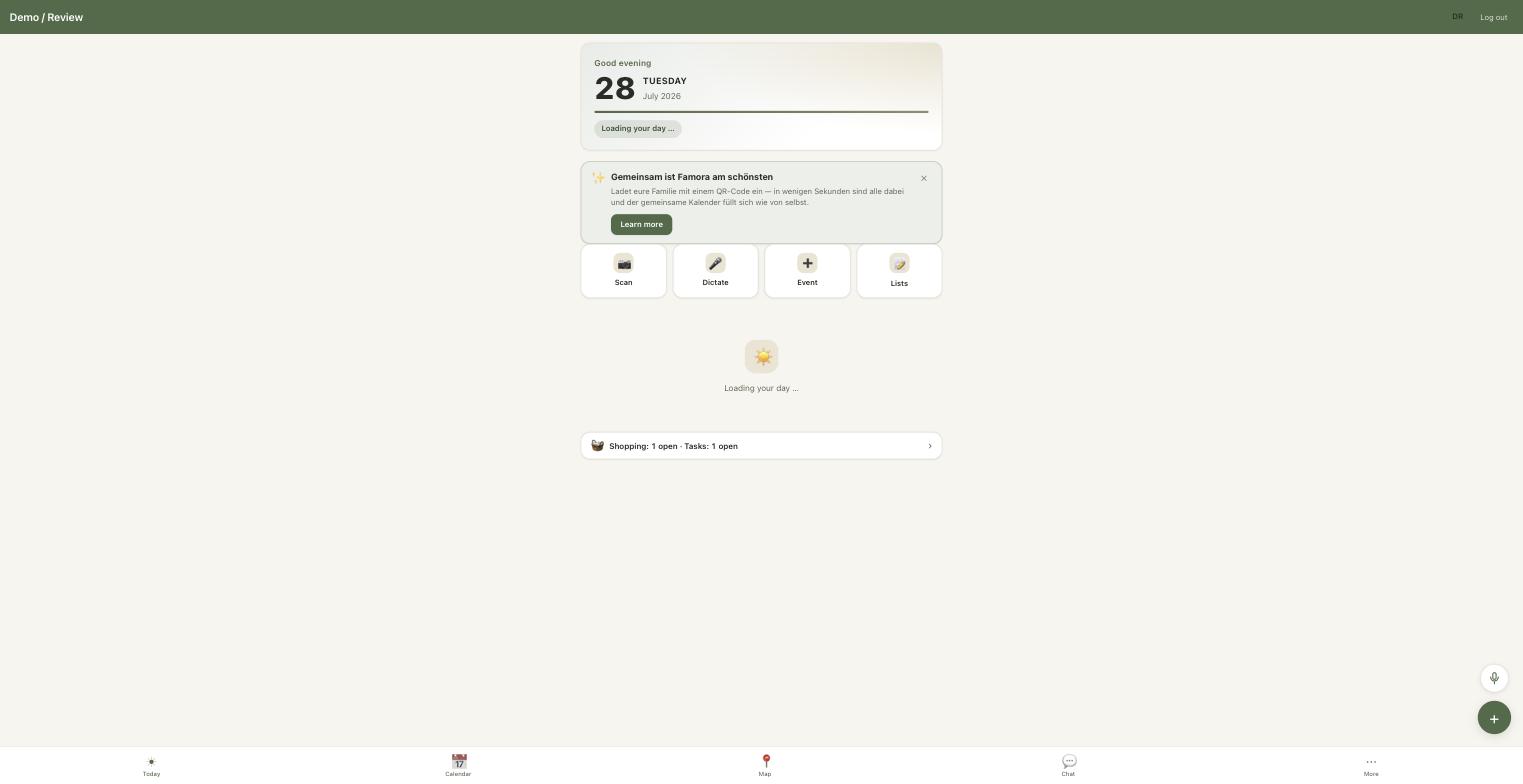
I dag-skærmen er din daglige base: alt, hvad der sker i dag, på ét blik plus hurtige handlinger til at tilføje ting lynhurtigt.
- Se dagens begivenheder, påmindelser og åbne opgaver i ét overblik, du kan rulle igennem.
- Tryk på Scan for at fotografere en plakat eller flyer — Famora læser dato, tid og sted og opretter begivenheden for dig (tekstgenkendelse kører på din enhed).
- Tryk på Diktér for at indtale en begivenhed i stedet for at skrive den.
- Tryk på Begivenhed for at tilføje en aftale manuelt, eller Lister for at hoppe til dine indkøbs- og opgavelister.
3Kalender
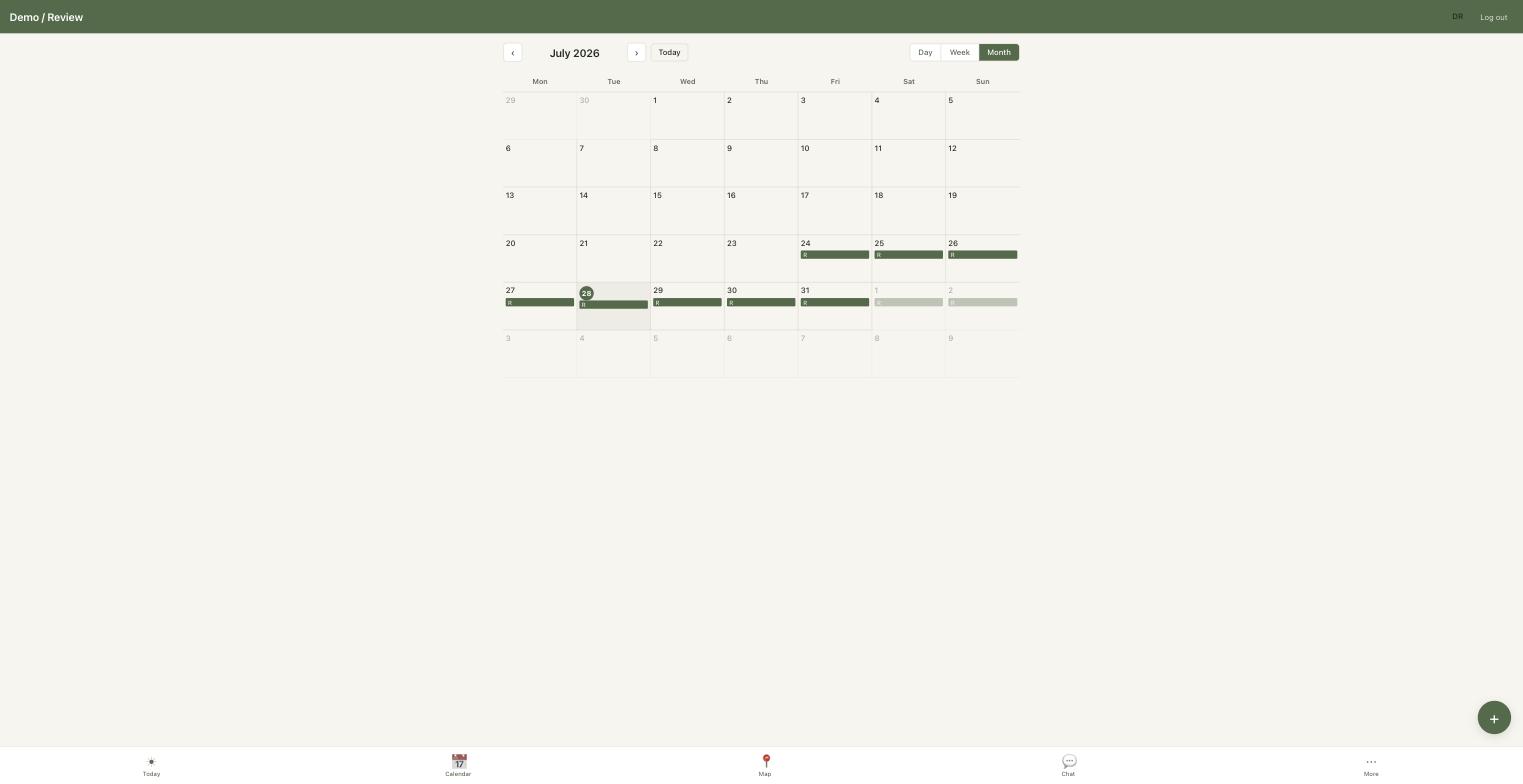
Den fælles familiekalender holder alle på samme side med visninger for Måned, Uge og Dag og en farve til hvert medlem.
- Skift mellem visningerne Måned, Uge og Dag; hvert medlem har sin egen farve, så du med ét blik kan se, hvem der er optaget.
- Opret en begivenhed med tidspunkt, deltagere og svar, så alle kan acceptere eller afslå.
- Opsæt gentagne begivenheder — herunder bestemte ugedage — og Famora advarer dig om planlægningskonflikter.
- Saml begivenheder i Kategorier, du kan sætte på pause; at sætte en kategori på pause dæmper dens påmindelser uden at slette noget.
- Slå helligdage til for dit land, og abonnér på eller eksportér hele familiekalenderen som et ICS-feed til Apple Calendar, Google Calendar eller Outlook.
4Lister
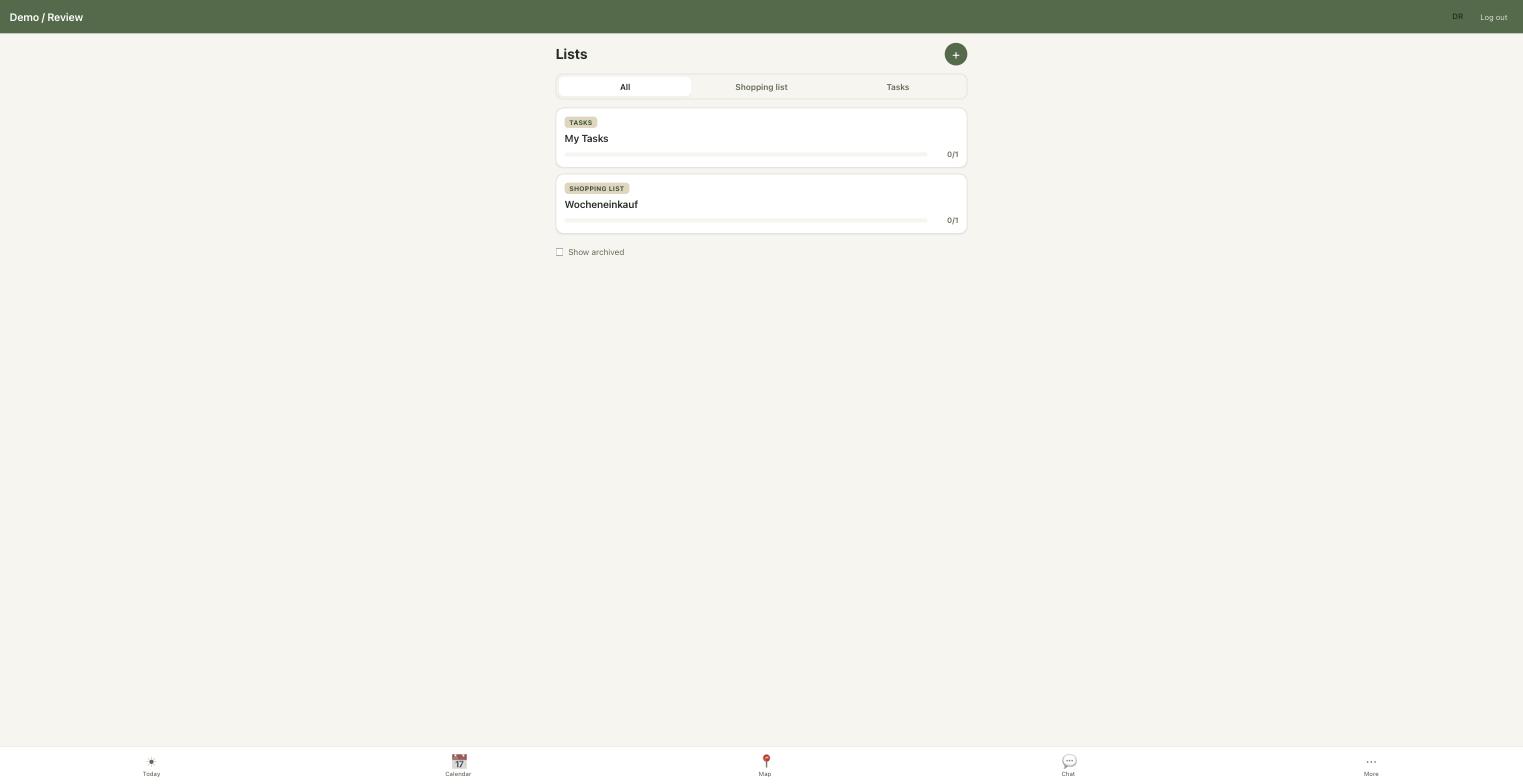
Fælles indkøbs- og opgavelister, der opdateres live for alle i familien.
- Opret en Indkøbsliste eller en Opgaveliste og tilføj varer.
- Kryds varer af, efterhånden som du klarer dem — alle ser ændringen med det samme, så ingen køber mælken to gange.
- Alle i familien kan tilføje til en liste, så ugens indkøb bygger sig selv.
5Kort og steder
Familiekortet viser, hvor alle er — men kun med hvert medlems udtrykkelige samtykke — og Sikre steder fortæller dig, når nogen ankommer eller tager af sted.
- Åbn kortet for at se de familiemedlemmer, der har valgt at dele deres placering.
- Hvert medlem styrer sin egen kontakt for »del min placering« — placeringen deles aldrig uden samtykke.
- Opret et Sikkert sted (en geofence) ud fra en adresse, f.eks. skole eller hjem.
- Famora giver familien besked, når nogen ankommer til eller forlader et Sikkert sted.
6Forældrelås for placering
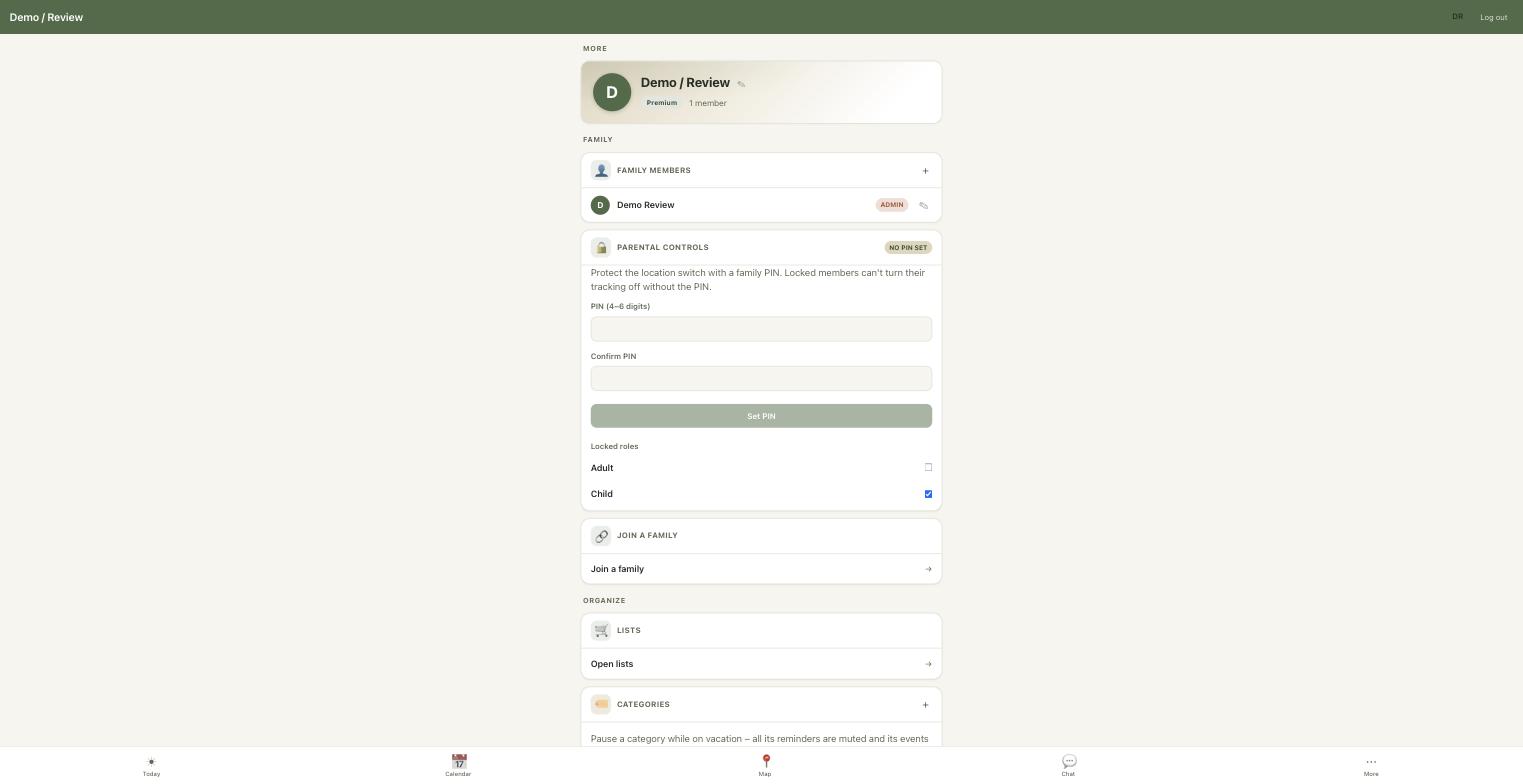
En Admin — for eksempel mor — kan beskytte placeringskontakten med en familie-PIN, så yngre medlemmer ikke i det skjulte kan slå deres sporing fra.
- Gå til Mere → Forældrekontrol og opsæt en familie-PIN.
- Vælg, hvilke roller der er låst; Barn er låst som standard.
- Et låst medlem kan ikke længere slå sin egen placeringsdeling fra uden at indtaste PIN-koden.
- Efter 3 forkerte PIN-forsøg får alle administratorer en advarsel, der inkluderer medlemmets senest kendte placering.
7Familieaktivitets-chat
Ankomst- og afgangsnotifikationer lander også i en fastgjort, skrivebeskyttet »Familieaktivitet«-tråd i Chat, så du kan rulle tilbage gennem historikken i stedet for at lede i push-notifikationer.
- Åbn Chat og find den fastgjorte »Familieaktivitet«-tråd øverst.
- Læs hele historikken over, hvem der ankom til eller forlod hvert Sikkert sted, med tidspunkter.
- Tråden er skrivebeskyttet — den er en log, ikke en samtale.
8Chat
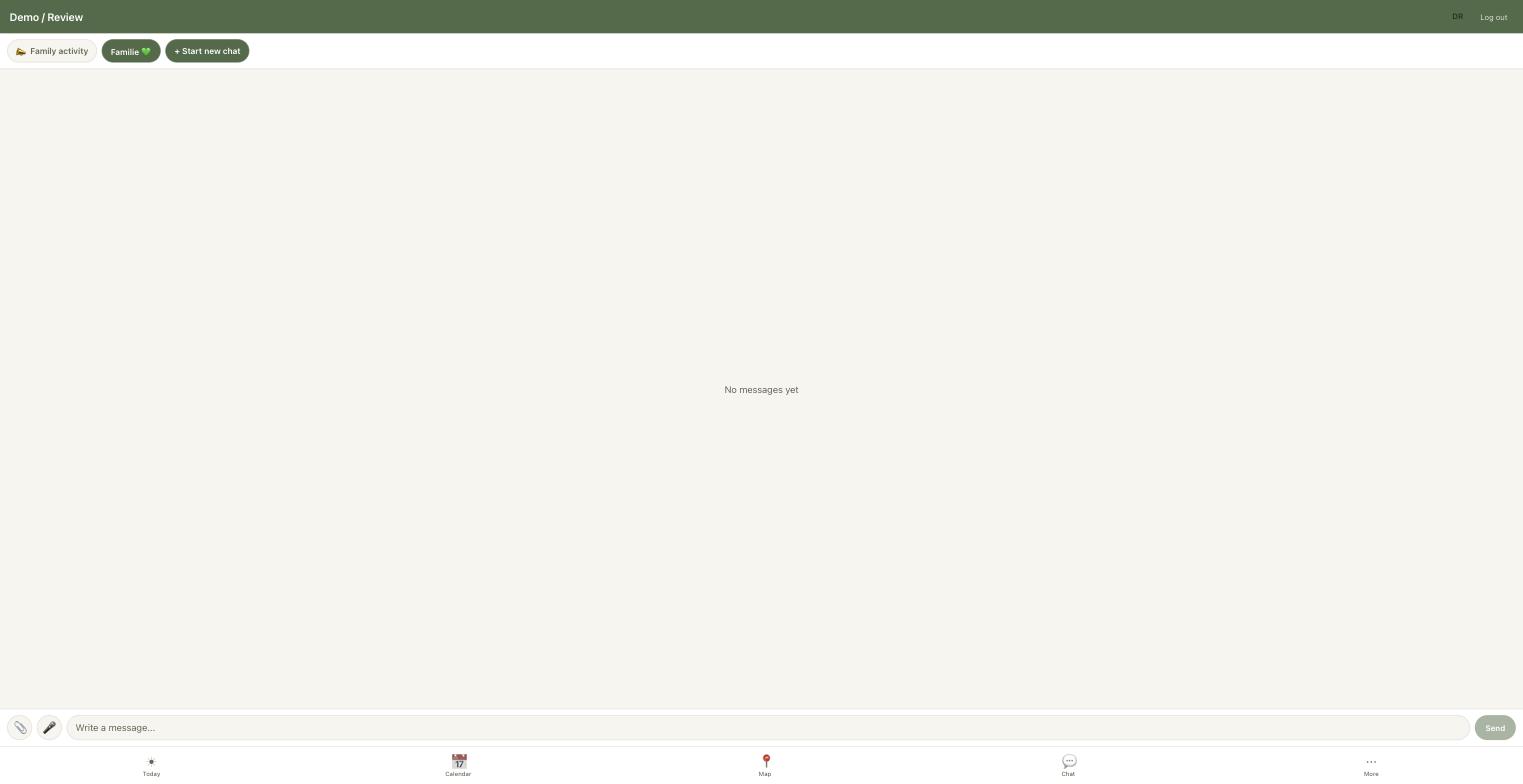
En privat chat kun for din familie, med foto- og stemmebeskeder.
- Send beskeder, fotos og stemmenoter til hele familien.
- Alt er krypteret under transport og i hvile.
- Foto- og stemmevedhæftninger sletter sig selv automatisk efter 30 dage.
9Stemme og scan
To hurtige måder at oprette begivenheder på uden at skrive — begge behandler dit input privat.
- Diktér en begivenhed: sig noget som »Tandlæge til Emma i morgen kl. 14«, og Famora opretter aftalen.
- Scan en plakat eller flyer, og Famora omdanner den trykte dato, tid og sted til en begivenhed.
- Tekstgenkendelse og stemme kører på din enhed — billedet forbliver privat.
10Aftenresumé
Et valgfrit dagligt vink, så morgendagen aldrig overrasker dig.
- Slå aftenresuméet til under Mere → indstillinger for at få en daglig push (og valgfri e-mail) med morgendagens begivenheder.
- Vælg tidspunktet, det ankommer, og de ugedage, det skal køre på.
- Vælg hvis begivenheder der skal med, så du kun ser det, der er relevant for dig.
11Support og feedback
Kontakt teamet eller del en idé direkte fra appen.
- Gå til Mere → Support.
- Udfyld dit navn, et emne og din besked.
- Send en supportanmodning eller efterlad feedback — vi læser hver besked.
12Konto og sikkerhed
Din familiekonto forbliver beskyttet, og dine data forbliver dine.
- Aktivér tofaktor-godkendelse med en authenticator-app for et ekstra lag sikkerhed.
- Gendan din konto via dit telefonnummer, hvis du nogensinde bliver låst ude.
- Login-skærmen viser, hvor mange forsøg du har tilbage, og starter en nedtællingstimer, hvis du er hastighedsbegrænset.
- Eksportér alle dine data eller slet din konto når som helst, direkte i appen (GDPR-kompatibel).
13Abonnementer
Hver familie starter med en gratis prøveperiode på 14 dage og vælger derefter det abonnement, der passer.
- Basis — det enkle startabonnement til små familier.
- Family — alt, der holder en familie organiseret, med ubegrænset antal medlemmer.
- Premium — tilføjer diktering, oplæsning og plakatscanning.
- Indløs en kampagne- eller rabatkode, hvis du har en. Aktuelle priser vises i appen.