Dokumentation
Famora.EE Anleitung
Alles, was du brauchst, um das Beste aus Famora.EE herauszuholen. Hier findest du eine kurze Anleitung zu jedem Bereich der App — von der Familiengründung über Kalender, Listen und Familienkarte bis zu Kindersicherung, Chat und mehr. Über das Inhaltsverzeichnis springst du direkt zum passenden Abschnitt.
1Erste Schritte
Deine Familie ist in wenigen Minuten eingerichtet. Du meldest dich mit deiner E-Mail-Adresse an — ohne Passwort — erstellst deine Familie und lädst die Menschen ein, die dazugehören.
- Gib deine E-Mail-Adresse ein. Wir schicken dir einen 6-stelligen Code — eingeben, fertig. Kein Passwort zum Merken.
- Erstelle deine Familie und gib ihr einen Namen. Jede neue Familie startet mit 14 Tagen kostenlos und allen Funktionen.
- Lade Mitglieder per QR-Code, Einladungscode oder E-Mail ein — sie treten in Sekunden bei.
- Vergib Rollen: Admin verwaltet alles (Mitglieder, Einstellungen, Abo), Erwachsene nutzen und organisieren, Kinder bekommen eine einfachere, geschützte Ansicht.
2Heute
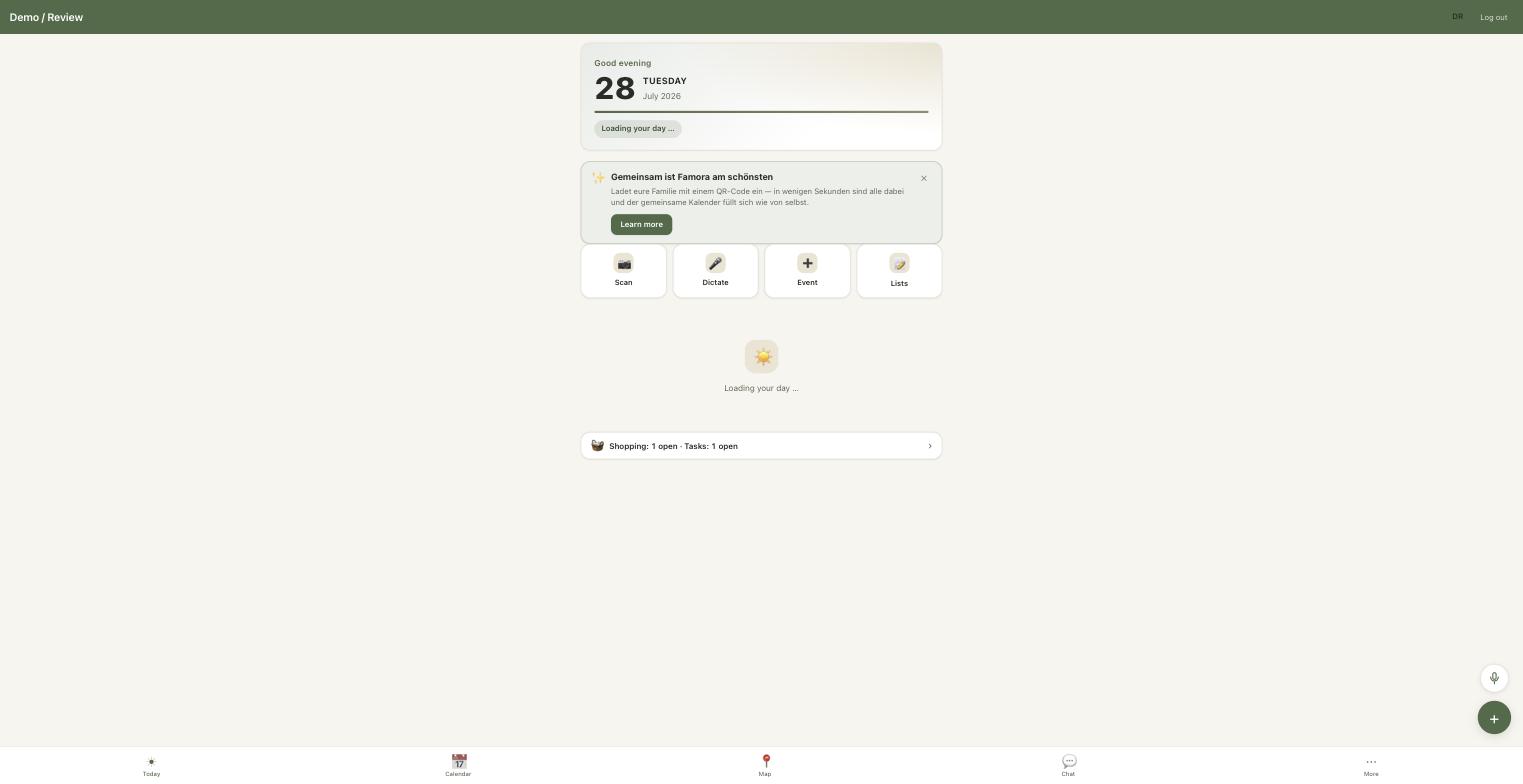
Der Heute-Bildschirm ist deine tägliche Zentrale: alles, was heute ansteht, auf einen Blick — plus Schnellaktionen zum flotten Hinzufügen.
- Sieh heutige Termine, Erinnerungen und offene Aufgaben in einer Übersicht.
- Tippe auf Scannen, um ein Plakat oder einen Flyer zu fotografieren — Famora erkennt Datum, Uhrzeit und Ort und legt den Termin an (die Texterkennung läuft auf deinem Gerät).
- Tippe auf Diktieren, um einen Termin zu sprechen statt zu tippen.
- Tippe auf Termin, um von Hand einen Eintrag anzulegen, oder auf Listen für Einkaufs- und Aufgabenlisten.
3Kalender
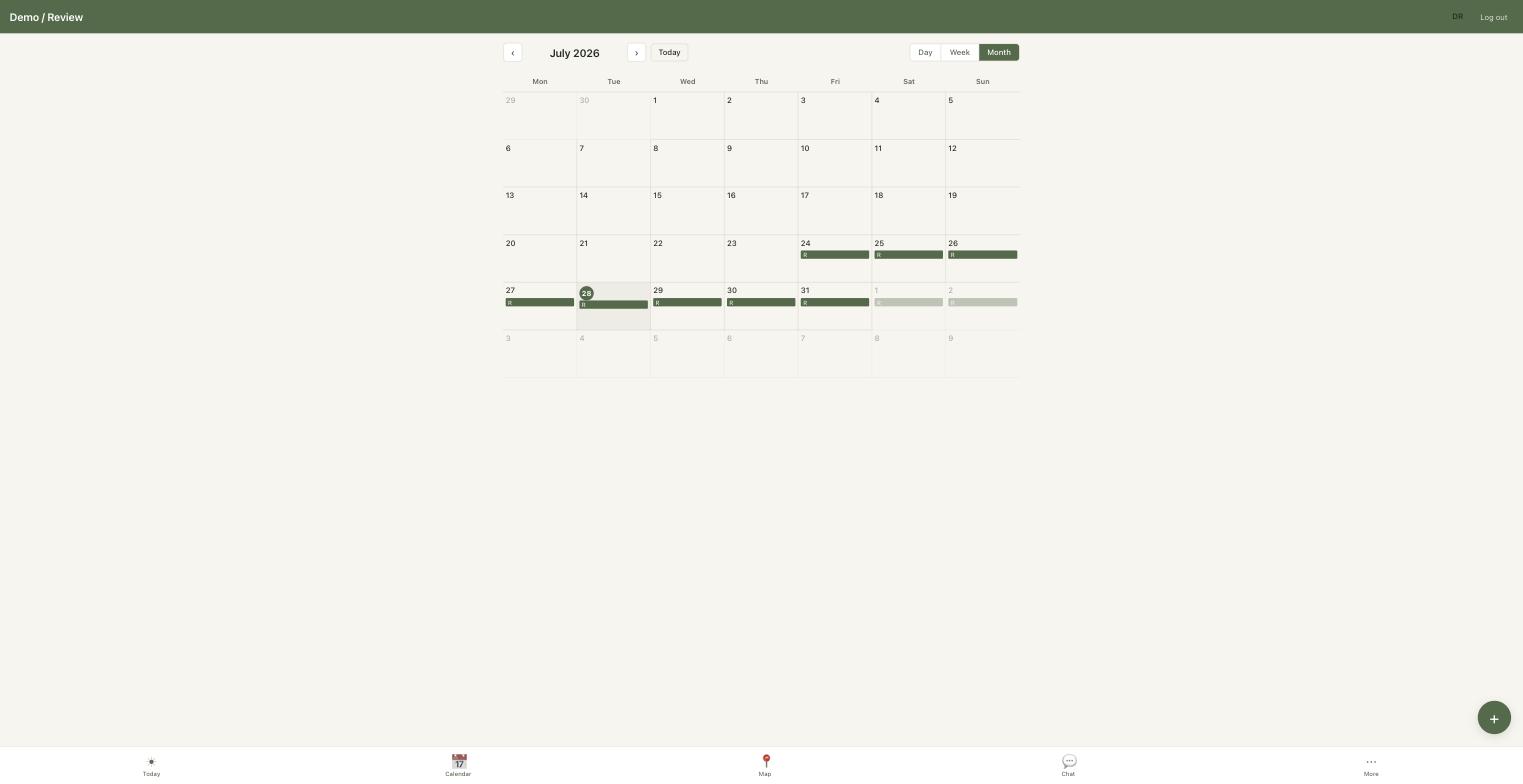
Der gemeinsame Familienkalender hält alle auf dem gleichen Stand — mit Monats-, Wochen- und Tagesansicht und einer Farbe pro Mitglied.
- Wechsle zwischen Monats-, Wochen- und Tagesansicht; jedes Mitglied hat eine eigene Farbe, sodass du sofort siehst, wer wann beschäftigt ist.
- Lege Termine mit Uhrzeit, Teilnehmern und RSVP an, damit alle zu- oder absagen können.
- Richte wiederkehrende Termine ein — bis hin zu einzelnen Wochentagen — und Famora warnt dich bei Terminkonflikten.
- Fasse Termine in Kategorien zusammen, die du pausieren kannst; das Pausieren stummt die Erinnerungen, ohne etwas zu löschen.
- Aktiviere Feiertage für dein Land und abonniere oder exportiere den ganzen Familienkalender als ICS für Apple Kalender, Google Kalender oder Outlook.
4Listen
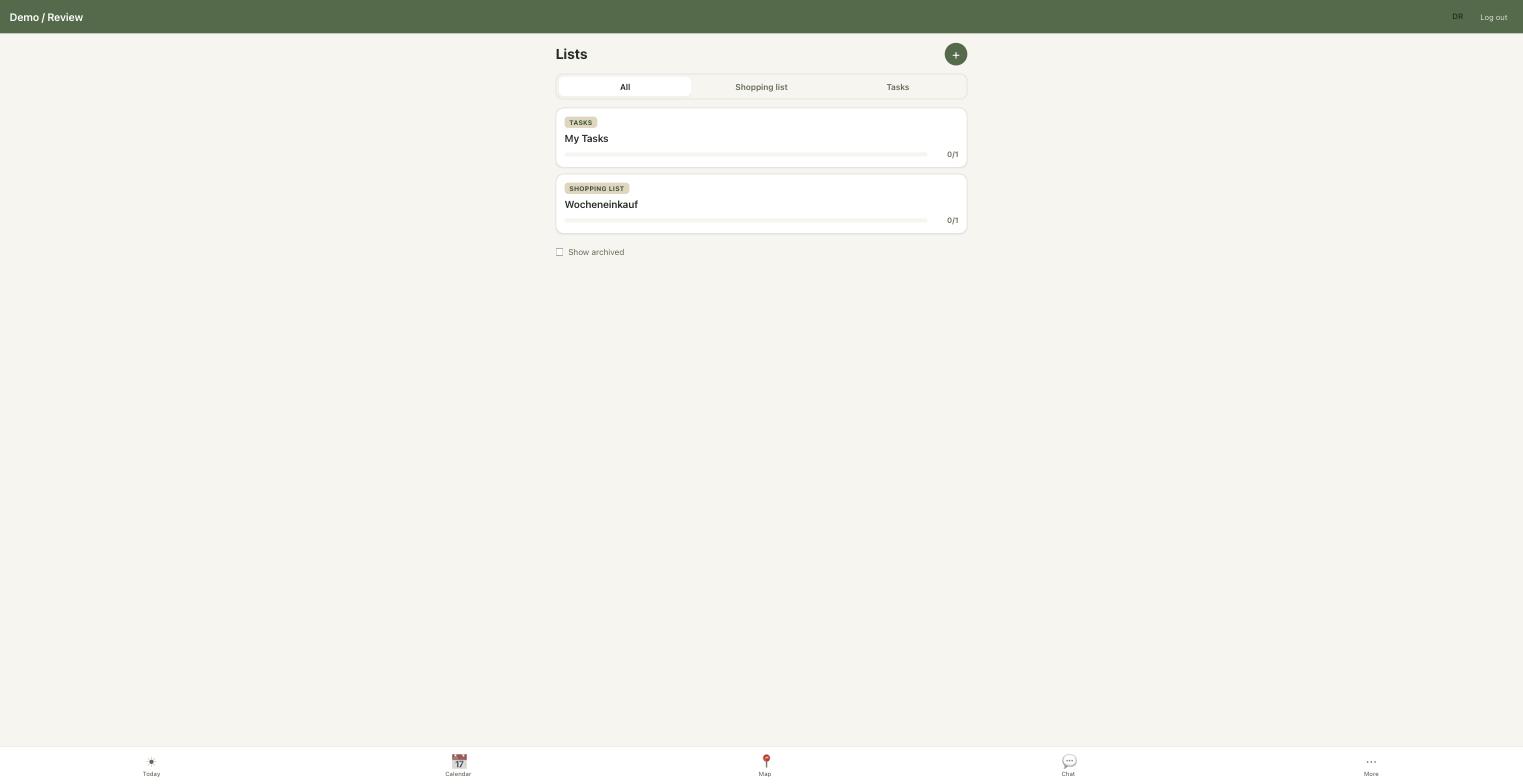
Gemeinsame Einkaufs- und Aufgabenlisten, die sich für alle in Echtzeit aktualisieren.
- Erstelle eine Einkaufs- oder Aufgabenliste und füge Einträge hinzu.
- Hake Einträge unterwegs ab — alle sehen die Änderung sofort, niemand kauft die Milch doppelt.
- Jedes Familienmitglied kann etwas hinzufügen, so entsteht der Wocheneinkauf ganz von selbst.
5Karte & Orte
Die Familienkarte zeigt, wo alle sind — aber nur mit ausdrücklicher Einwilligung jedes Mitglieds — und sichere Orte melden, wenn jemand ankommt oder losgeht.
- Öffne die Karte, um Mitglieder zu sehen, die ihren Standort teilen.
- Jedes Mitglied steuert seinen eigenen Schalter „Standort teilen“ — ohne Einwilligung wird nichts geteilt.
- Lege einen sicheren Ort (Geofence) über eine Adresse an, etwa Schule oder Zuhause.
- Famora benachrichtigt die Familie, wenn jemand einen sicheren Ort erreicht oder verlässt.
6Kindersicherung für den Standort
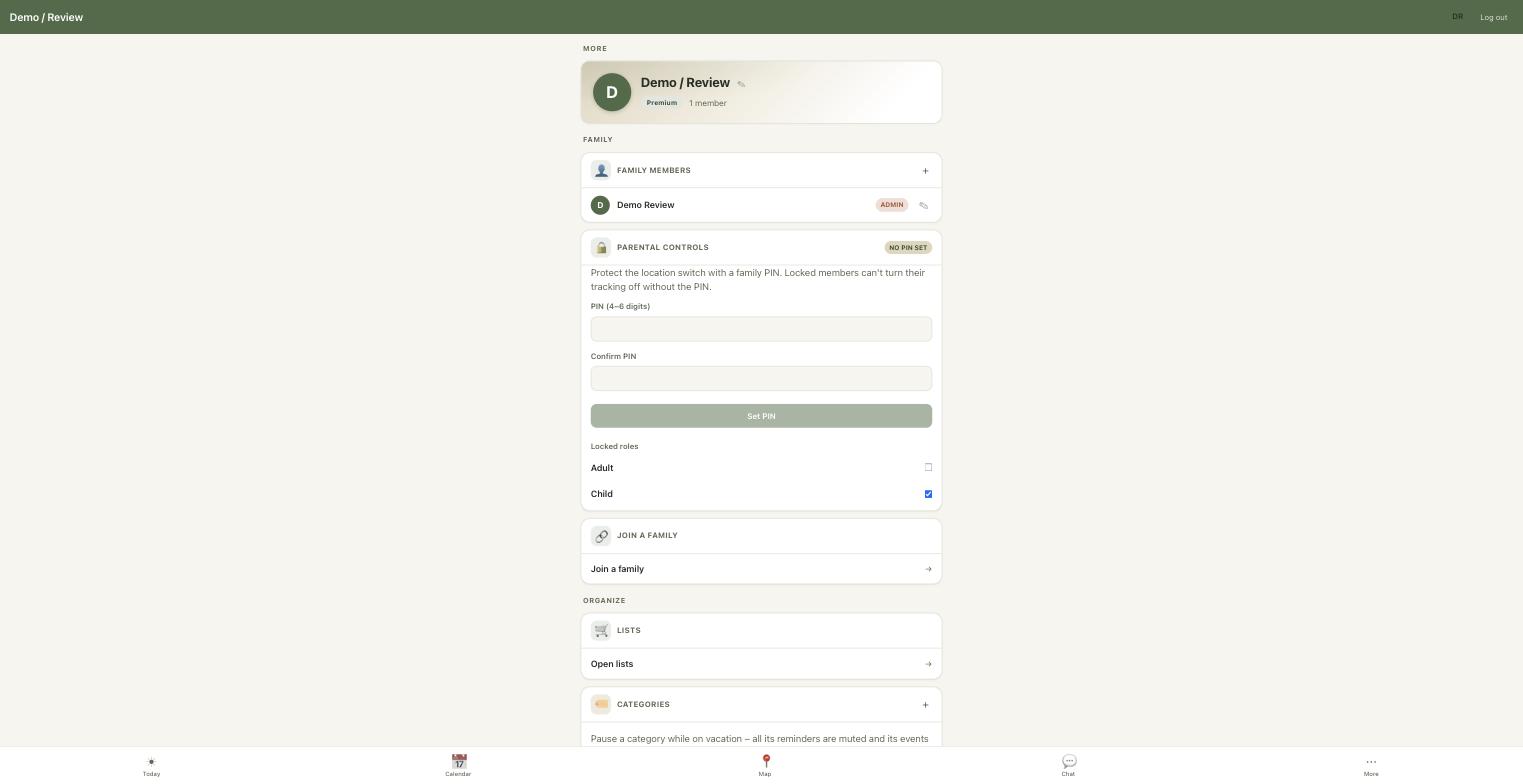
Ein Admin — zum Beispiel Mama — kann den Standort-Schalter mit einer Familien-PIN schützen, damit jüngere Mitglieder ihr Tracking nicht heimlich abschalten.
- Gehe zu Mehr → Kindersicherung und lege eine Familien-PIN fest.
- Wähle, welche Rollen gesperrt sind; Kind ist standardmäßig gesperrt.
- Ein gesperrtes Mitglied kann seine Standortfreigabe nur noch mit PIN ausschalten.
- Nach 3 falschen PIN-Versuchen erhalten alle Admins eine Warnung mit dem letzten bekannten Standort des Mitglieds.
7Familien-Aktivität im Chat
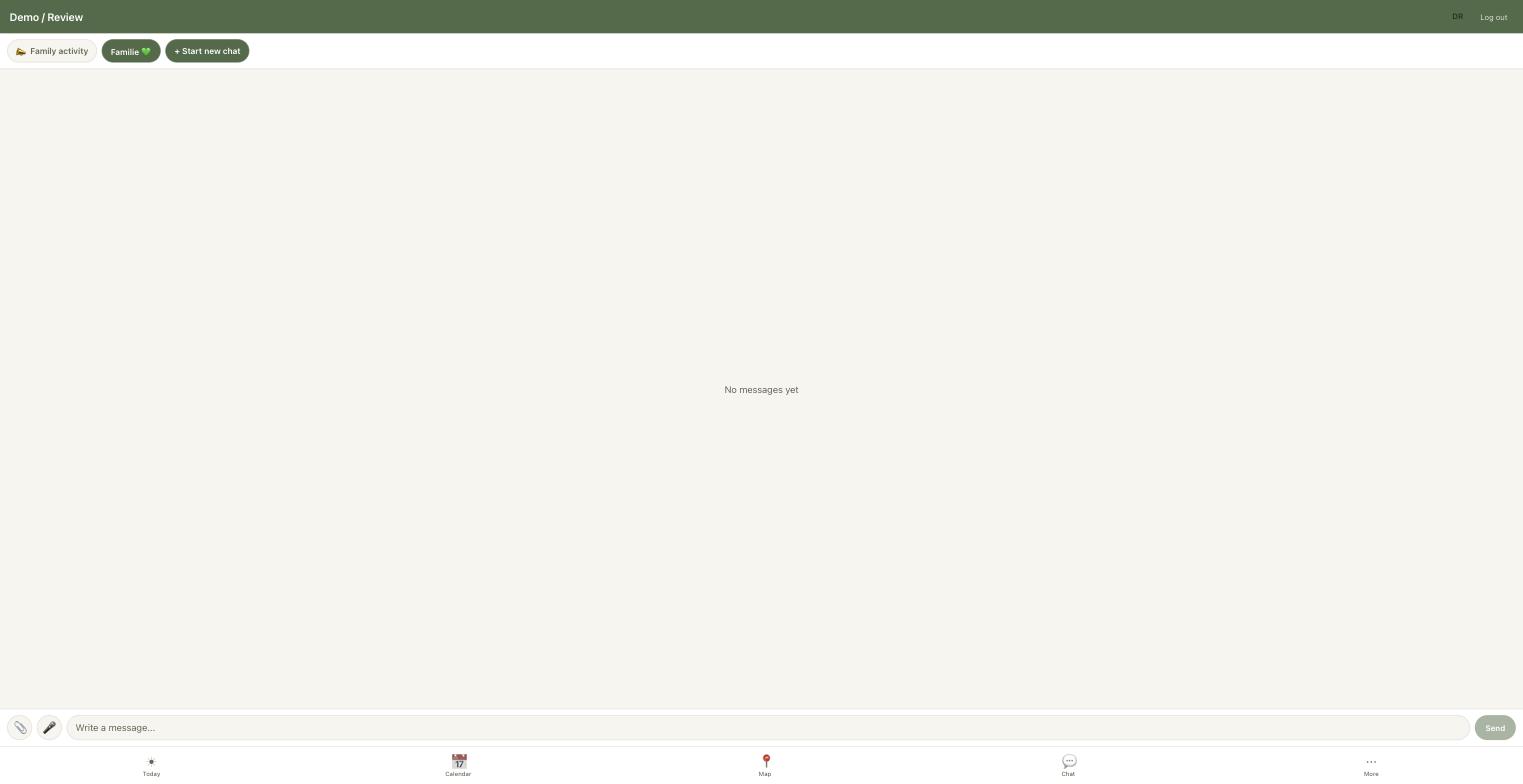
Ankunfts- und Abfahrtsmeldungen landen auch in einem angehefteten, schreibgeschützten Verlauf „Familien-Aktivität“ im Chat — so kannst du die Historie durchscrollen, statt Push-Nachrichten zu suchen.
- Öffne den Chat und finde oben den angehefteten Verlauf „Familien-Aktivität“.
- Lies die vollständige Historie, wer wann welchen sicheren Ort erreicht oder verlassen hat.
- Der Verlauf ist schreibgeschützt — ein Protokoll, kein Gespräch.
8Chat
Ein privater Chat nur für deine Familie, mit Foto- und Sprachnachrichten.
- Sende Nachrichten, Fotos und Sprachnotizen an die ganze Familie.
- Alles wird verschlüsselt übertragen und gespeichert.
- Foto- und Sprachanhänge löschen sich nach 30 Tagen automatisch.
9Sprache & Scan
Zwei schnelle Wege, Termine ohne Tippen anzulegen — beide verarbeiten deine Eingabe privat.
- Termin diktieren: Sag etwas wie „Zahnarzt für Emma morgen um 14 Uhr“ und Famora legt den Termin an.
- Plakat oder Flyer scannen und Famora macht aus dem gedruckten Datum, der Uhrzeit und dem Ort einen Termin.
- Texterkennung und Sprache laufen auf deinem Gerät — das Foto bleibt privat.
10Abendzusammenfassung
Ein optionaler täglicher Hinweis, damit dich der morgige Tag nie überrascht.
- Aktiviere die Abendzusammenfassung unter Mehr → Einstellungen und erhalte täglich eine Push (und optional E-Mail) mit den Terminen von morgen.
- Wähle die Uhrzeit und die Wochentage, an denen sie kommen soll.
- Lege fest, wessen Termine enthalten sind, damit du nur Relevantes siehst.
11Support & Feedback
Erreiche das Team oder teile eine Idee direkt aus der App.
- Gehe zu Mehr → Support.
- Trage Name, Betreff und deine Nachricht ein.
- Sende eine Support-Anfrage oder Feedback — wir lesen jede Nachricht.
12Konto & Sicherheit
Dein Familienkonto bleibt geschützt und deine Daten gehören dir.
- Aktiviere die Zwei-Faktor-Anmeldung mit einer Authenticator-App für zusätzliche Sicherheit.
- Stelle dein Konto über deine Telefonnummer wieder her, falls du ausgesperrt wirst.
- Der Anmeldebildschirm zeigt, wie viele Versuche dir bleiben, und startet einen Countdown, wenn du zu oft versucht hast.
- Exportiere alle deine Daten oder lösche dein Konto jederzeit direkt in der App (DSGVO-konform).
13Tarife
Jede Familie startet mit 14 Tagen kostenlos und wählt danach den passenden Tarif.
- Basis — der einfache Einstieg für kleine Familien.
- Family — alles, was eine Familie organisiert hält, mit unbegrenzten Mitgliedern.
- Premium — zusätzlich mit Diktieren, Vorlesen und Plakat-Scan.
- Löse einen Promo- oder Gutscheincode ein, falls du einen hast. Die aktuellen Preise siehst du in der App.