Dokumentacija
Korisnički vodič za Famora.EE
Sve što vam treba da izvučete najviše iz Famora.EE. U nastavku slijedi kratak vodič kroz svaki dio aplikacije — od stvaranja obitelji do kalendara, popisa, obiteljske karte, roditeljskog nadzora, chata i još mnogo toga. Koristite sadržaj za brzi skok na bilo koji odjeljak.
1Prvi koraci
Postavljanje obitelji traje svega nekoliko minuta. Prijavljujete se svojom e-mail adresom — bez lozinke koju treba pamtiti — stvarate obitelj i pozivate ljude koji joj pripadaju.
- Unesite svoju e-mail adresu. Šaljemo vam 6-znamenkasti kod — upišite ga i prijavljeni ste. Nema lozinke koju biste mogli zaboraviti.
- Stvorite obitelj i dajte joj ime. Svaka nova obitelj dobiva 14-dnevno besplatno probno razdoblje sa svim otključanim značajkama.
- Pozovite članove QR kodom, kratkim pozivnim kodom ili e-mailom — pridruže se u nekoliko sekundi.
- Dodijelite uloge: Admin upravlja svime (članovima, postavkama, naplatom), Odrasli može koristiti i organizirati, a Dijete dobiva jednostavniji, zaštićeni prikaz.
2Danas
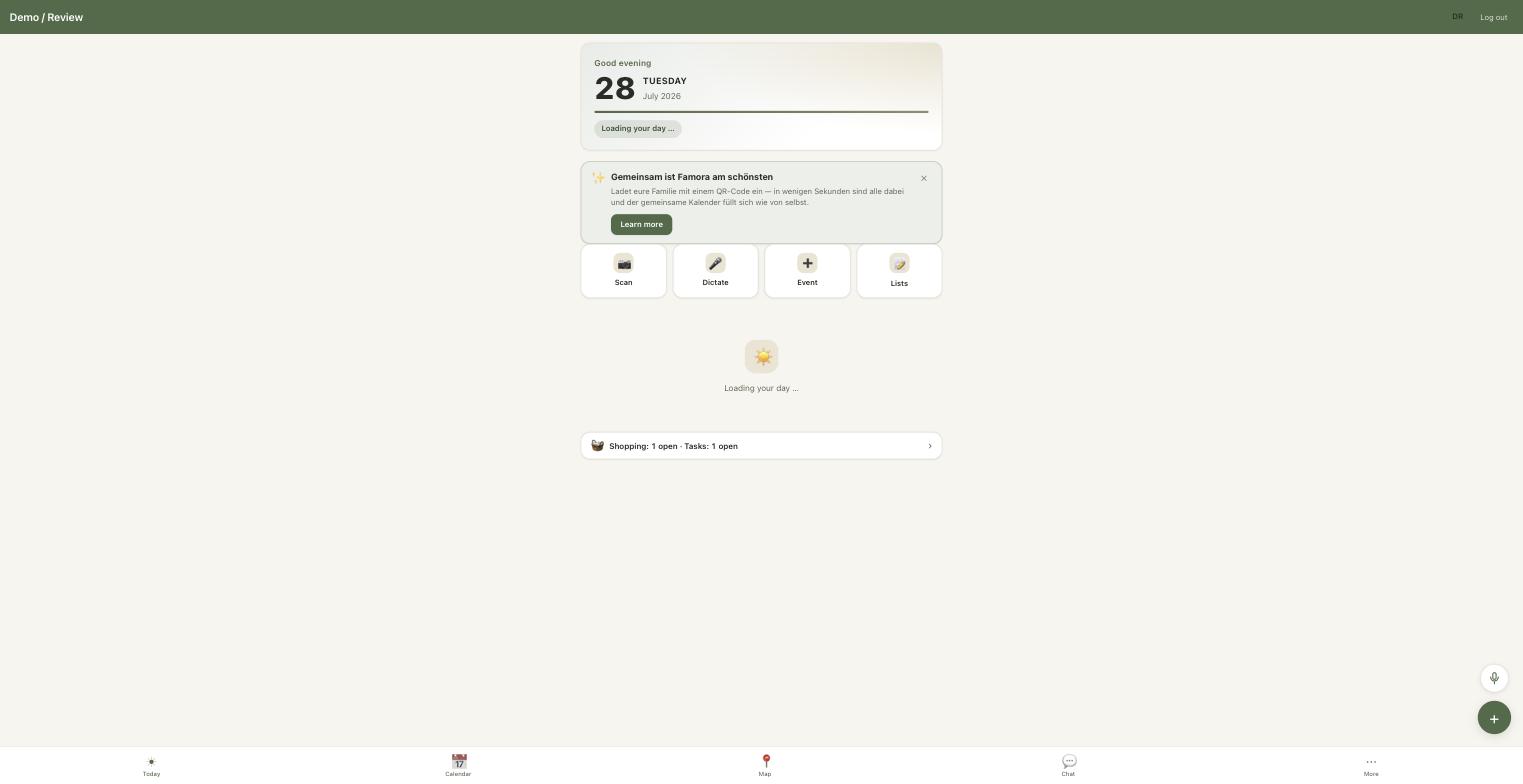
Zaslon Danas vaša je svakodnevna baza: sve što se događa danas na prvi pogled, uz brze radnje za munjevito dodavanje.
- Pregledajte današnje događaje, podsjetnike i otvorene zadatke u jednom prikazu koji se pomiče.
- Dodirnite Skeniraj da fotografirate plakat ili letak — Famora očita datum, vrijeme i mjesto te umjesto vas stvori događaj (prepoznavanje teksta odvija se na vašem uređaju).
- Dodirnite Diktiraj da izgovorite događaj umjesto da ga tipkate.
- Dodirnite Događaj da ručno dodate termin ili Popisi da skočite na svoje popise za kupovinu i zadatke.
3Kalendar
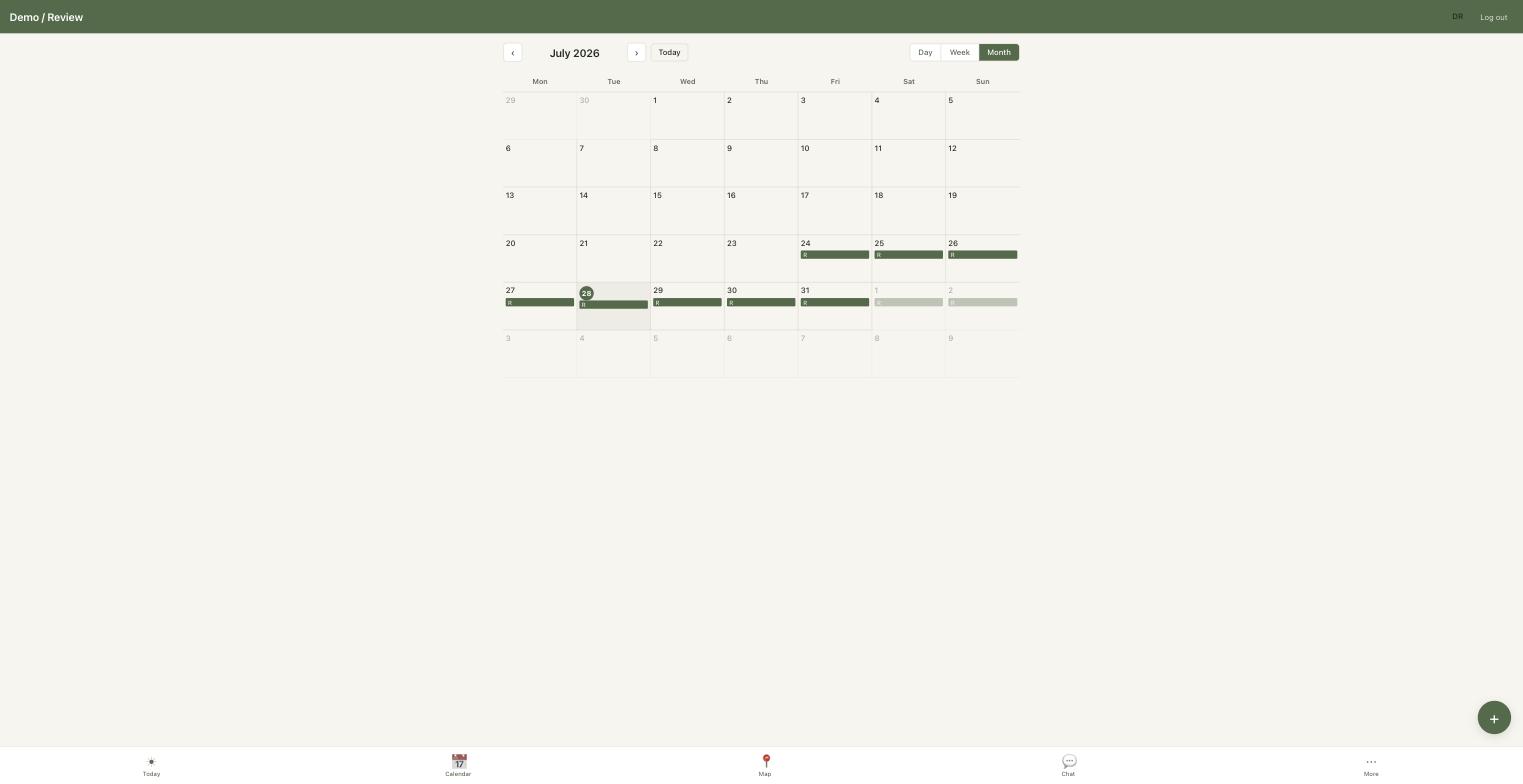
Zajednički obiteljski kalendar drži sve na istoj stranici, s prikazima Mjesec, Tjedan i Dan te bojom za svakog člana.
- Prebacujte se između prikaza Mjesec, Tjedan i Dan; svaki član ima vlastitu boju pa na prvi pogled vidite tko je zauzet.
- Stvorite događaj s vremenom, sudionicima i potvrdom dolaska kako bi svatko mogao prihvatiti ili odbiti.
- Postavite ponavljajuće događaje — uključujući određene dane u tjednu — a Famora vas upozorava na preklapanja u rasporedu.
- Grupirajte događaje u Kategorije koje možete pauzirati; pauziranje kategorije utišava njezine podsjetnike, a da ništa ne izbrišete.
- Uključite državne praznike za svoju zemlju te se pretplatite na cijeli obiteljski kalendar ili ga izvezite kao ICS feed za Apple Calendar, Google Calendar ili Outlook.
4Popisi
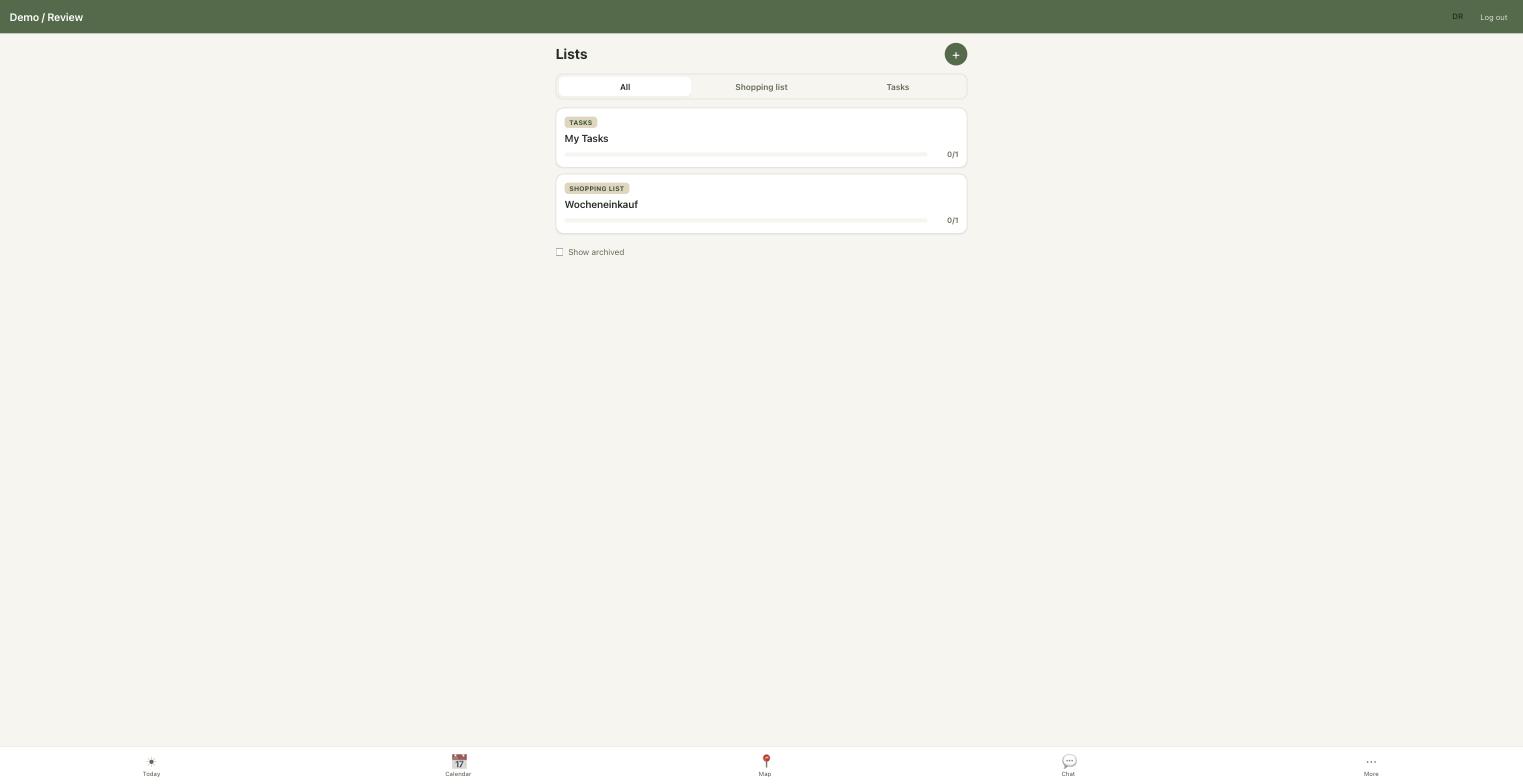
Zajednički popisi za kupovinu i zadatke koji se uživo ažuriraju za svakoga u obitelji.
- Stvorite popis za kupovinu ili popis zadataka i dodajte stavke.
- Označavajte stavke usput — svi vide promjenu istog trena, pa nitko ne kupi mlijeko dvaput.
- Svatko u obitelji može dodati na popis, pa se tjedna kupovina sama slaže.
5Karta i mjesta
Obiteljska karta pokazuje gdje se tko nalazi — ali samo uz izričit pristanak svakog člana — a Sigurna mjesta javljaju vam kad netko stigne ili ode.
- Otvorite kartu da vidite članove obitelji koji su odabrali dijeliti svoju lokaciju.
- Svaki član upravlja vlastitim prekidačem „dijeli moju lokaciju“ — lokacija se nikada ne dijeli bez pristanka.
- Stvorite Sigurno mjesto (geoogradu) iz adrese, poput škole ili doma.
- Famora obavještava obitelj kad netko stigne na Sigurno mjesto ili ga napusti.
6Roditeljsko zaključavanje praćenja
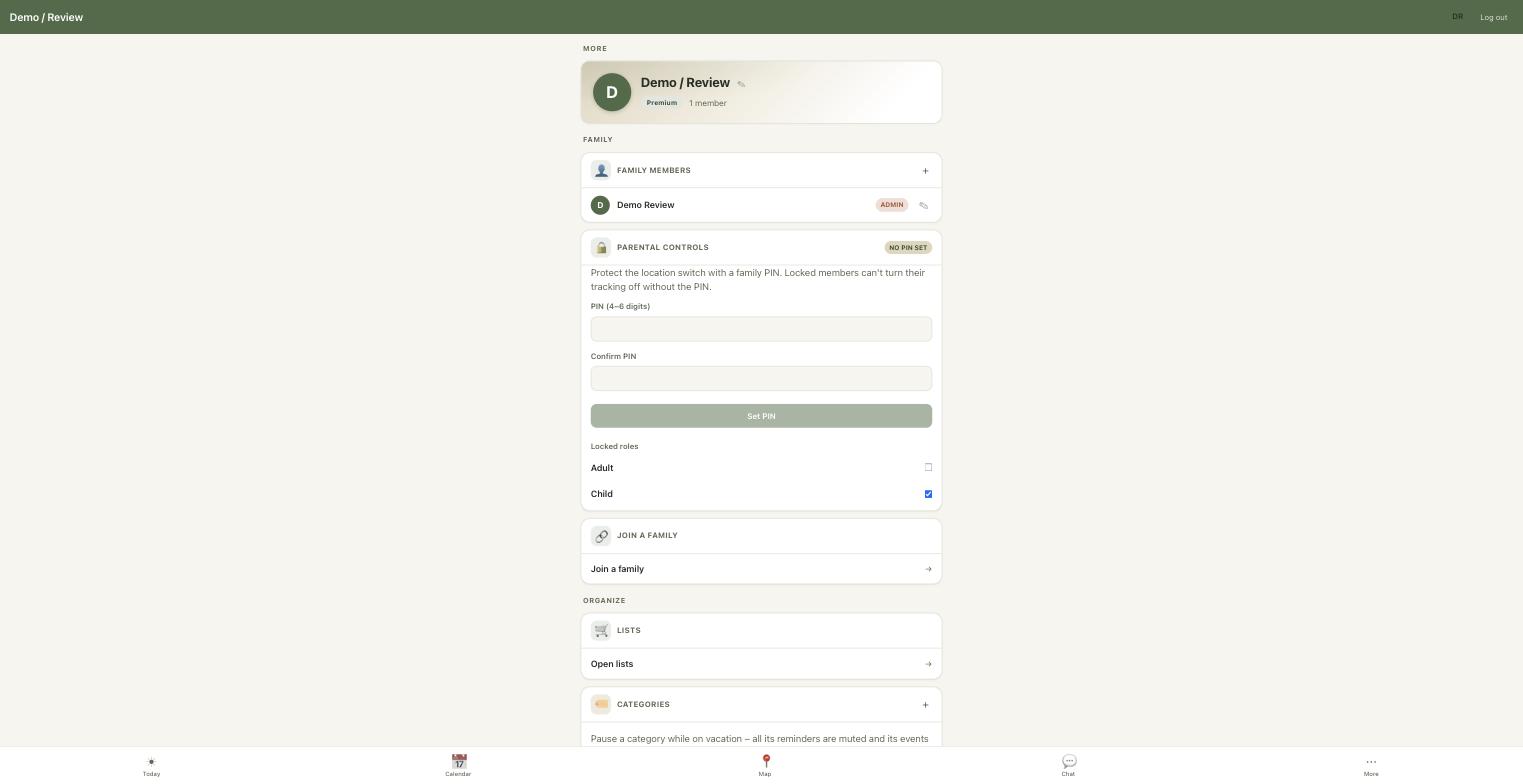
Admin — recimo, mama — može zaštititi prekidač lokacije obiteljskim PIN-om kako mlađi članovi ne bi potiho isključili svoje praćenje.
- Idite na Više → Roditeljski nadzor i postavite obiteljski PIN.
- Odaberite koje su uloge zaključane; Dijete je zaključano po zadanome.
- Zaključani član više ne može isključiti vlastito dijeljenje lokacije bez unosa PIN-a.
- Nakon 3 pogrešna pokušaja unosa PIN-a, svi administratori dobivaju upozorenje koje uključuje posljednju poznatu lokaciju člana.
7Chat obiteljske aktivnosti
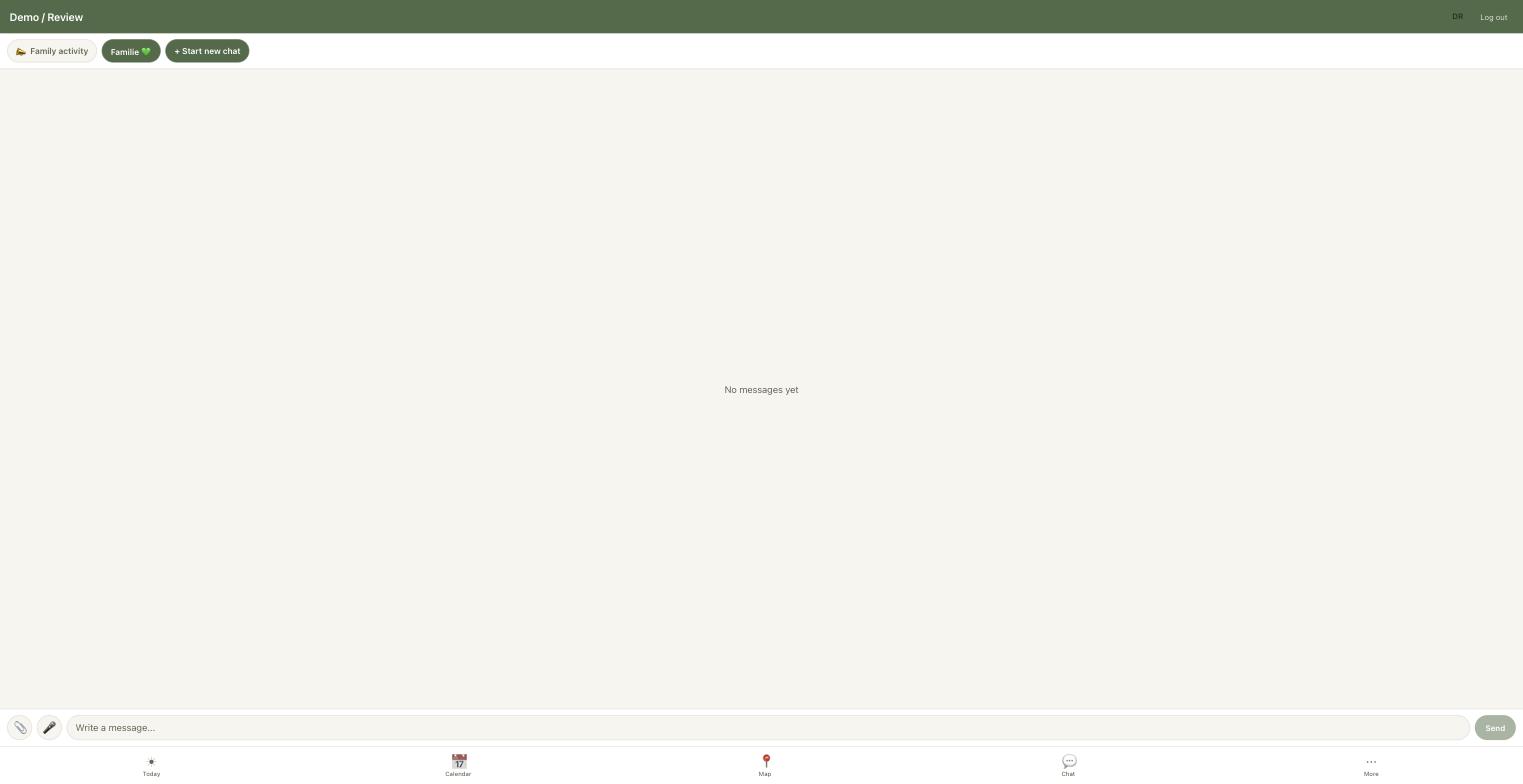
Obavijesti o dolascima i odlascima stižu i u prikvačenu nit „Obiteljska aktivnost“ u Chatu koja služi samo za čitanje, pa se možete vratiti kroz povijest umjesto da prekapate po push obavijestima.
- Otvorite Chat i pronađite prikvačenu nit „Obiteljska aktivnost“ na vrhu.
- Pročitajte cijelu povijest tko je stigao na koje Sigurno mjesto ili ga napustio, s vremenima.
- Nit služi samo za čitanje — to je zapisnik, a ne razgovor.
8Chat
Privatni chat samo za vašu obitelj, s fotografijama i glasovnim porukama.
- Šaljite poruke, fotografije i glasovne poruke cijeloj obitelji.
- Sve je šifrirano tijekom prijenosa i u pohrani.
- Privici s fotografijama i glasovnim porukama automatski se brišu nakon 30 dana.
9Glas i skeniranje
Dva brza načina za stvaranje događaja bez tipkanja — oba obrađuju vaš unos privatno.
- Diktirajte događaj: recite nešto poput „Zubar za Emu sutra u 14 h“ i Famora stvori termin.
- Skenirajte plakat ili letak i Famora pretvori otisnuti datum, vrijeme i mjesto u događaj.
- Prepoznavanje teksta i glasa odvija se na vašem uređaju — fotografija ostaje privatna.
10Večernji sažetak
Neobavezni dnevni podsjetnik kako vas sutra nikada ne bi zateklo nespremne.
- Uključite večernji sažetak u Više → postavke da svakodnevno dobivate push (i neobavezno e-mail) sa sutrašnjim događajima.
- Odaberite vrijeme kada stiže i dane u tjednu kada se šalje.
- Odaberite čije događaje uključiti, kako biste vidjeli samo ono što je vama relevantno.
11Podrška i povratne informacije
Obratite se timu ili podijelite ideju izravno iz aplikacije.
- Idite na Više → Podrška.
- Ispunite svoje ime, predmet i poruku.
- Pošaljite zahtjev za podršku ili ostavite povratnu informaciju — čitamo svaku poruku.
12Račun i sigurnost
Vaš obiteljski račun ostaje zaštićen, a vaši podaci ostaju vaši.
- Omogućite dvofaktorsku autentifikaciju pomoću aplikacije za autentifikaciju za dodatni sloj sigurnosti.
- Vratite pristup računu putem svog telefonskog broja ako ikada ostanete zaključani.
- Zaslon za prijavu prikazuje koliko vam je pokušaja preostalo i pokreće brojač čekanja ako ste ograničeni brojem pokušaja.
- Izvezite sve svoje podatke ili izbrišite račun u bilo kojem trenutku, izravno u aplikaciji (usklađeno s GDPR-om).
13Planovi
Svaka obitelj počinje s 14-dnevnim besplatnim probnim razdobljem, a zatim odabire plan koji joj odgovara.
- Basis — jednostavan početni plan za male obitelji.
- Family — sve što obitelj drži organiziranom, s neograničenim brojem članova.
- Premium — dodaje diktiranje, čitanje naglas i skeniranje plakata.
- Iskoristite promotivni ili poklon kod ako ga imate. Aktualne cijene prikazane su u aplikaciji.