Dokumentáció
Famora.EE felhasználói útmutató
Minden, amire szüksége van ahhoz, hogy a legtöbbet hozza ki a Famora.EE-ből. Alább rövid útmutatót talál az alkalmazás minden részéhez — a család létrehozásától a naptárig, listákig, családi térképig, szülői felügyeletig, csevegésig és tovább. A tartalomjegyzék segítségével bármely szakaszra ugorhat.
1Első lépések
A család beállítása néhány percet vesz igénybe. Az e-mail-címével jelentkezik be — nincs megjegyzendő jelszó —, létrehozza a családját, és meghívja a hozzá tartozó személyeket.
- Adja meg az e-mail-címét. Küldünk egy 6 jegyű kódot — írja be, és már be is jelentkezett. Nincs elfelejtendő jelszó.
- Hozza létre a családját, és adjon neki nevet. Minden új család 14 napos ingyenes próbaidőszakot kap, minden funkcióval feloldva.
- Hívjon meg tagokat QR-kóddal, rövid meghívókóddal vagy e-mailben — másodpercek alatt csatlakoznak.
- Osszon ki szerepeket: az Admin mindent kezel (tagok, beállítások, számlázás), a Felnőtt használhatja és szervezheti, a Gyermek egyszerűbb, védett nézetet kap.
2Ma
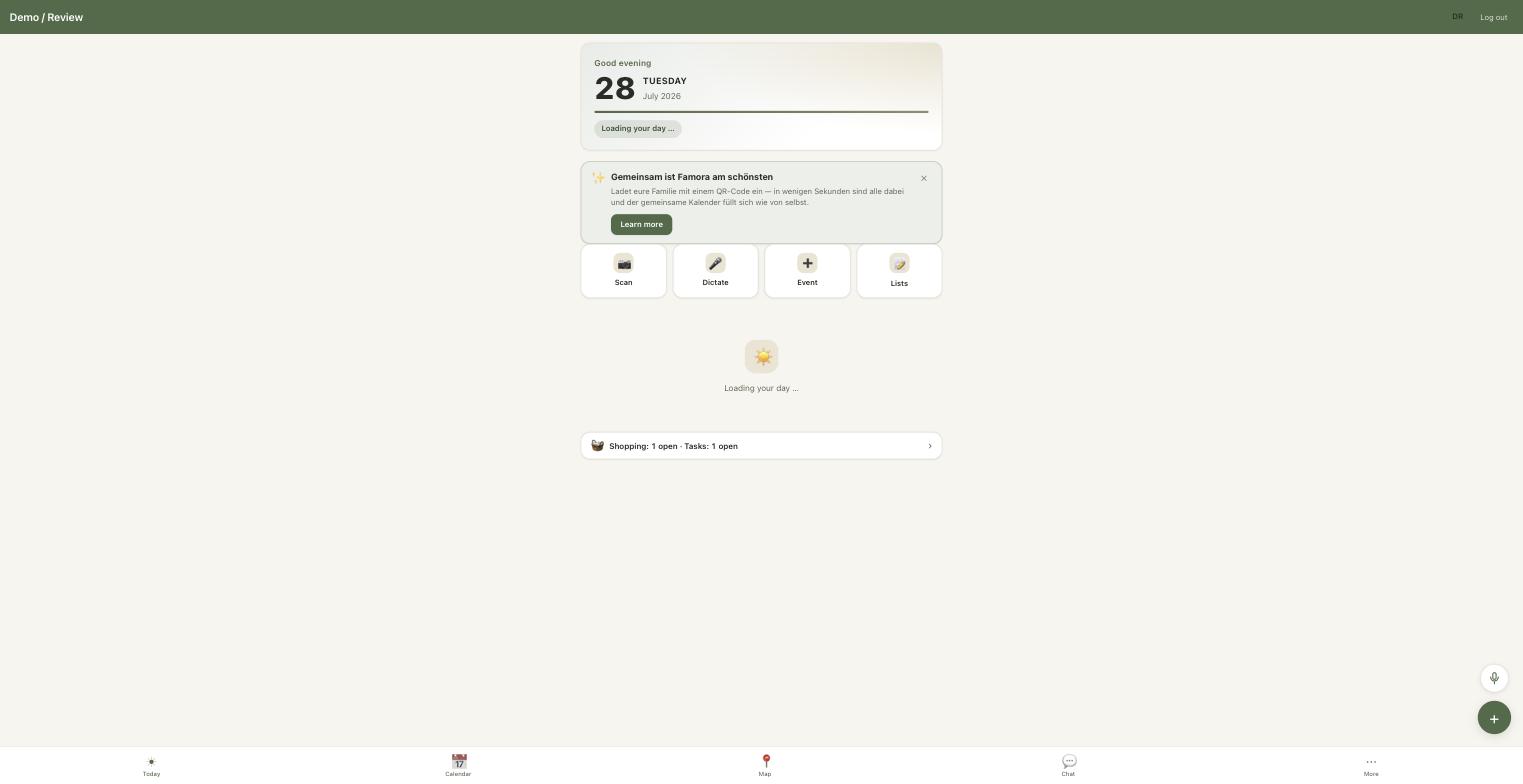
A Ma képernyő a napi bázisod: minden, ami ma történik, egy pillantásra, valamint gyors műveletek a gyors hozzáadáshoz.
- Lásd a mai eseményeket, emlékeztetőket és nyitott feladatokat egyetlen görgethető áttekintésben.
- Koppints a Beolvasásra, hogy lefotózz egy plakátot vagy szórólapot — a Famora kiolvassa a dátumot, időt és helyet, és létrehozza neked az eseményt (a szövegfelismerés az eszközödön fut).
- Koppints a Diktálásra, hogy elmondj egy eseményt begépelés helyett.
- Koppints az Eseményre, hogy kézzel adj hozzá egy időpontot, vagy a Listákra, hogy a bevásárló- és feladatlistáidra ugorj.
3Naptár
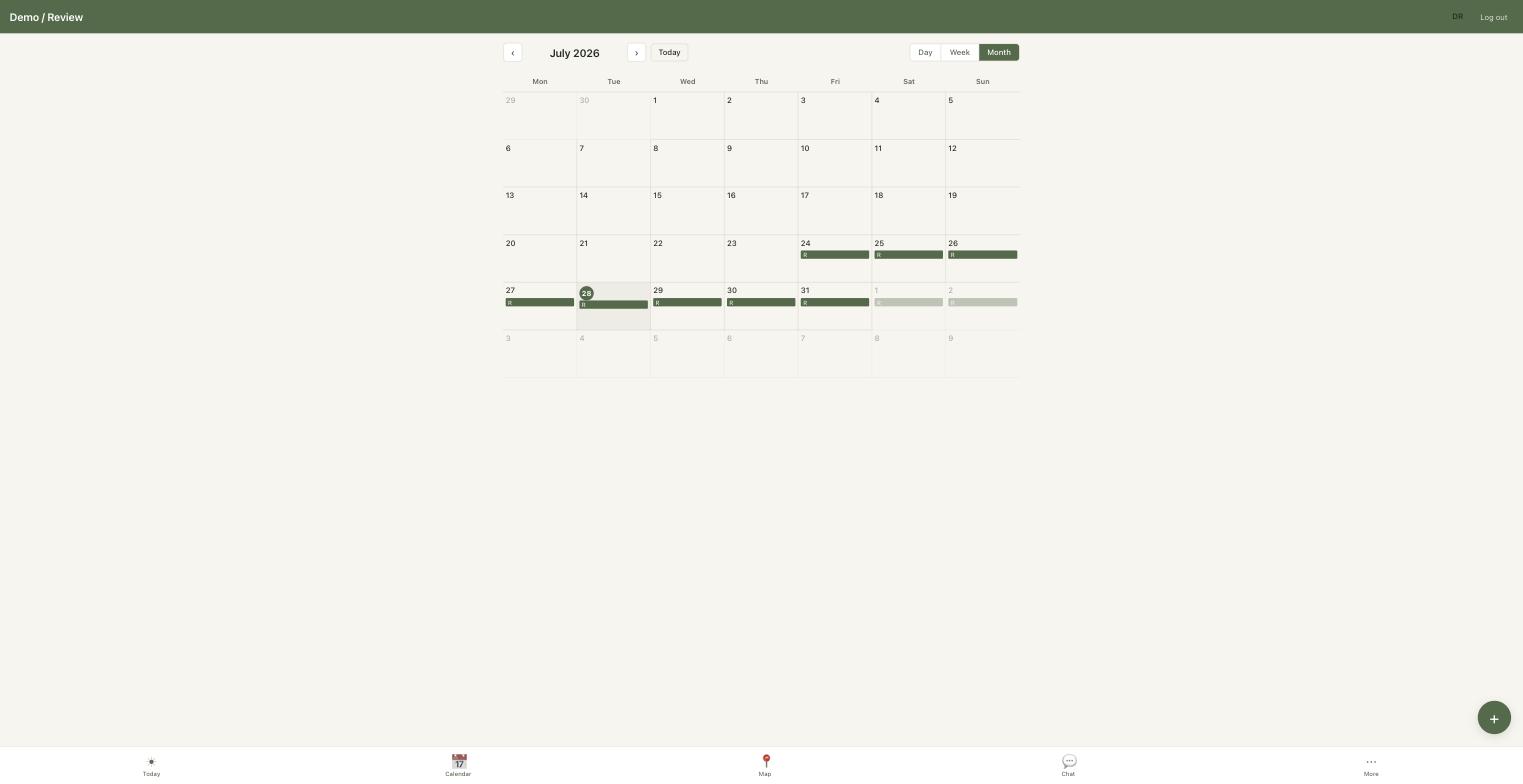
A közös családi naptár mindenkit naprakészen tart Hónap, Hét és Nap nézetekkel, és minden tagnak saját színe van.
- Válts a Hónap, Hét és Nap nézetek között; minden tagnak saját színe van, így egy pillantással látod, ki foglalt.
- Hozz létre eseményt időponttal, résztvevőkkel és visszajelzéssel, hogy mindenki elfogadhassa vagy elutasíthassa.
- Állíts be ismétlődő eseményeket — beleértve konkrét hétköznapokat is —, és a Famora figyelmeztet az ütközésekre.
- Csoportosítsd az eseményeket Kategóriákba, amelyeket szüneteltethetsz; egy kategória szüneteltetése elnémítja az emlékeztetőit anélkül, hogy bármit törölne.
- Kapcsold be az országod munkaszüneti napjait, és iratkozz fel az egész családi naptárra, vagy exportáld ICS-hírcsatornaként az Apple Calendar, a Google Calendar vagy az Outlook számára.
4Listák
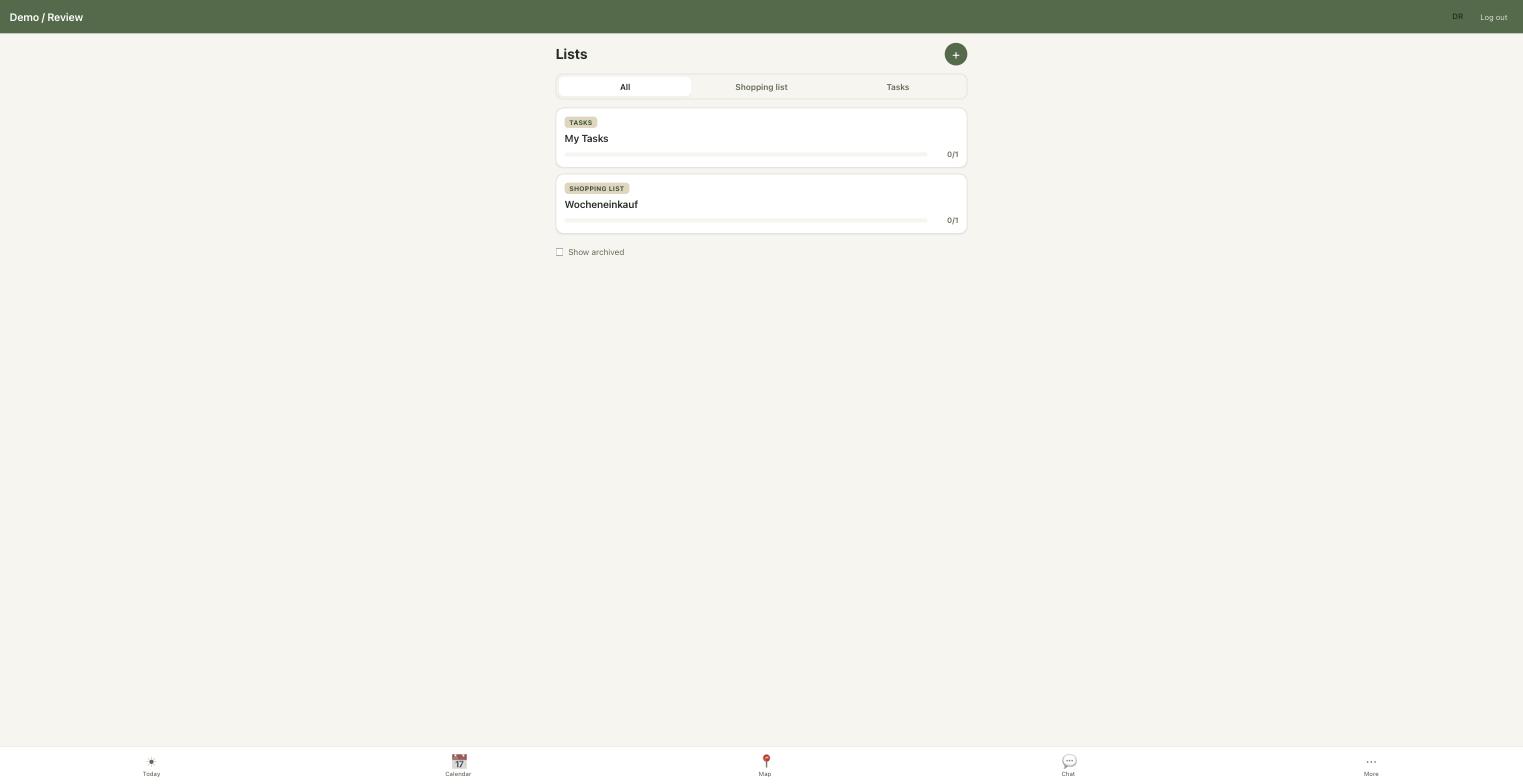
Közös bevásárló- és feladatlisták, amelyek élőben frissülnek a család minden tagja számára.
- Hozz létre egy Bevásárlólistát vagy egy Feladatlistát, és adj hozzá tételeket.
- Pipáld ki a tételeket, ahogy haladsz — mindenki azonnal látja a változást, így senki sem veszi meg kétszer a tejet.
- A család bármely tagja hozzáadhat egy listához, így a heti bevásárlás magától felépül.
5Térkép és helyek
A családi térkép megmutatja, hol van mindenki — de csak minden tag kifejezett hozzájárulásával —, és a Biztonságos helyek jelzik, ha valaki megérkezik vagy elmegy.
- Nyisd meg a térképet, hogy lásd azokat a családtagokat, akik úgy döntöttek, hogy megosztják a helyzetüket.
- Minden tag maga vezérli a saját „helyzetem megosztása” kapcsolóját — a helyzet soha nem kerül megosztásra hozzájárulás nélkül.
- Hozz létre egy Biztonságos helyet (egy geokerítést) egy címből, például iskola vagy otthon.
- A Famora értesíti a családot, amikor valaki megérkezik egy Biztonságos helyre, vagy elhagyja azt.
6Szülői helymeghatározási zár
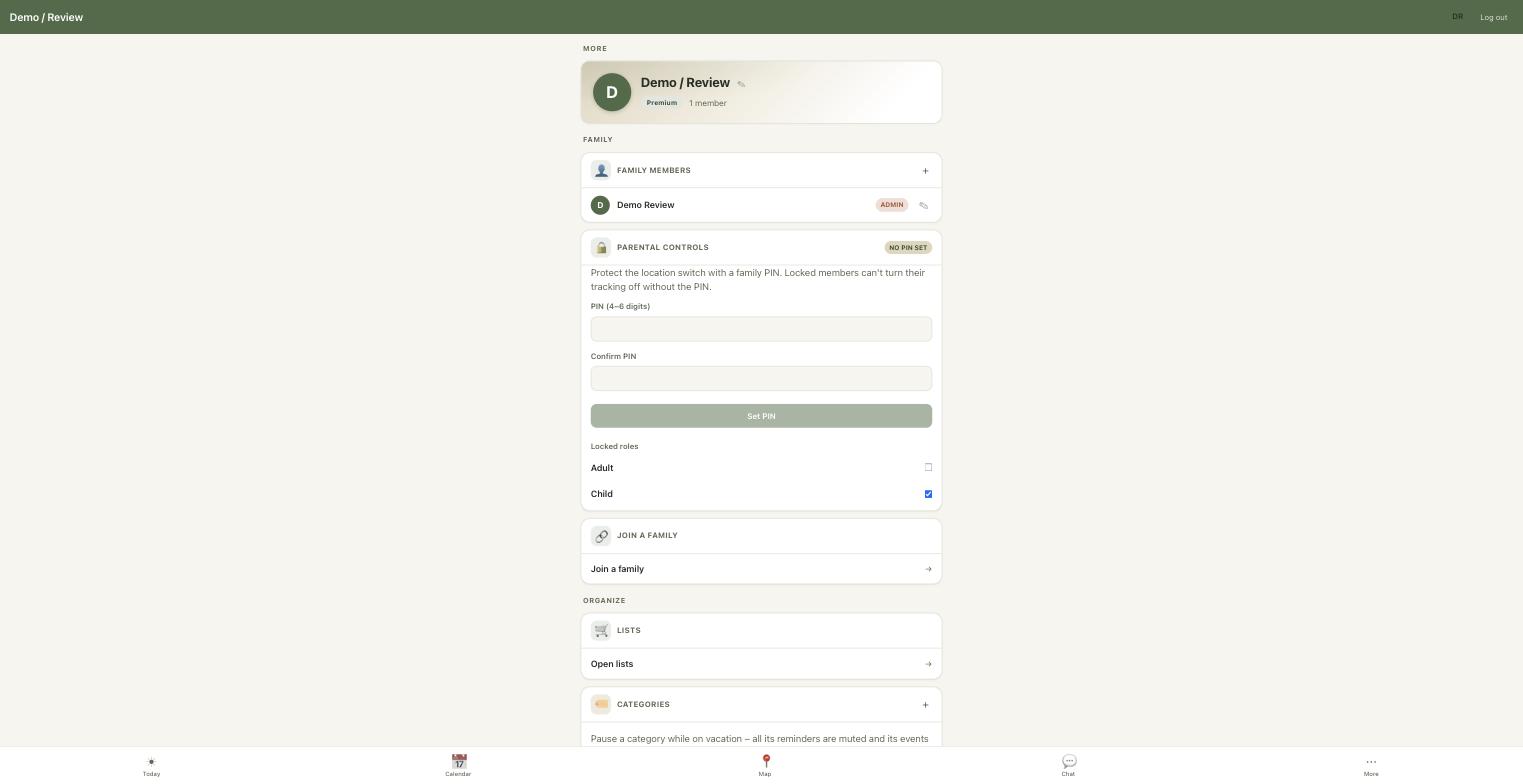
Egy Admin — mondjuk anya — védheti a helyzetkapcsolót egy családi PIN-kóddal, hogy a fiatalabb tagok ne kapcsolhassák ki csendben a nyomon követésüket.
- Lépj a Továbbiak → Szülői felügyelet menübe, és állíts be egy családi PIN-kódot.
- Válaszd ki, mely szerepek vannak zárolva; a Gyermek alapértelmezés szerint zárolva van.
- Egy zárolt tag többé nem kapcsolhatja ki a saját helyzetmegosztását a PIN-kód megadása nélkül.
- 3 hibás PIN-próbálkozás után minden adminisztrátor riasztást kap, amely tartalmazza a tag utoljára ismert helyzetét.
7Családi tevékenység csevegés
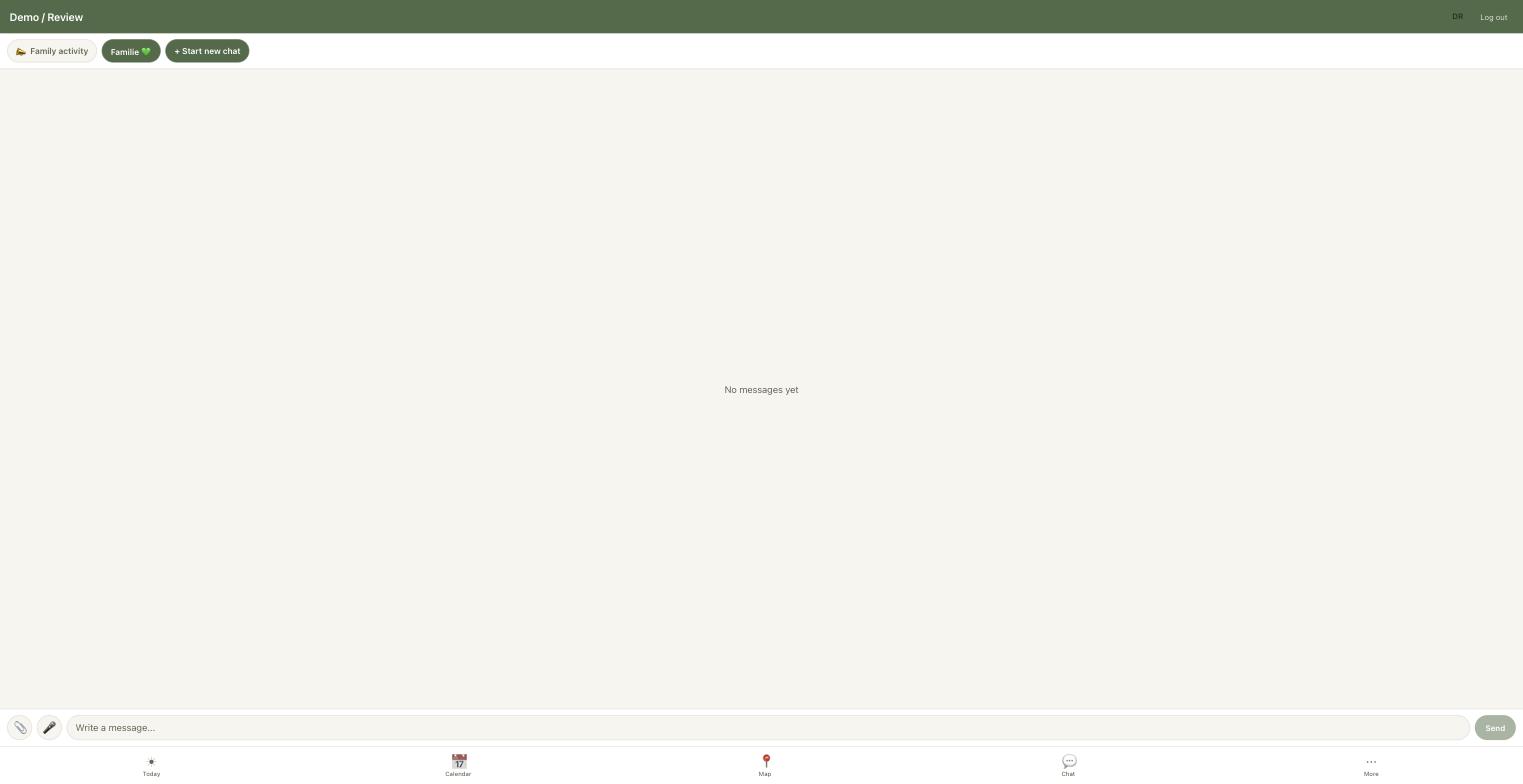
Az érkezési és távozási értesítések egy rögzített, csak olvasható „Családi tevékenység” szálban is megjelennek a Csevegésben, így visszagörgethetsz az előzményekben ahelyett, hogy a push-értesítések között keresgélnél.
- Nyisd meg a Csevegést, és keresd meg a rögzített „Családi tevékenység” szálat legfelül.
- Olvasd el a teljes előzményt arról, ki érkezett meg egy-egy Biztonságos helyre vagy hagyta el azt, időpontokkal.
- A szál csak olvasható — ez egy napló, nem beszélgetés.
8Csevegés
Egy privát csevegés kizárólag a családod számára, fotó- és hangüzenetekkel.
- Küldj üzeneteket, fotókat és hangjegyzeteket az egész családnak.
- Minden titkosítva van átvitel közben és nyugalmi állapotban is.
- A fotó- és hangmellékletek 30 nap után automatikusan törlődnek.
9Hang és beolvasás
Két gyors módszer események létrehozására gépelés nélkül — mindkettő privát módon dolgozza fel a bemenetedet.
- Diktálj egy eseményt: mondj valami olyat, hogy „Fogorvos Emmának holnap 14 órakor”, és a Famora létrehozza az időpontot.
- Olvass be egy plakátot vagy szórólapot, és a Famora a nyomtatott dátumot, időt és helyet eseménnyé alakítja.
- A szövegfelismerés és a hang az eszközödön fut — a fotó privát marad.
10Esti összefoglaló
Egy opcionális napi figyelmeztetés, hogy a holnap sose érjen felkészületlenül.
- Kapcsold be az esti összefoglalót a Továbbiak → beállítások menüben, hogy napi push-értesítést (és opcionálisan e-mailt) kapj a holnapi eseményekről.
- Válaszd ki, mikor érkezzen, és mely hétköznapokon fusson.
- Válaszd ki, kinek az eseményei szerepeljenek, hogy csak a számodra fontosakat lásd.
11Támogatás és visszajelzés
Érd el a csapatot, vagy oszd meg egy ötletedet közvetlenül az alkalmazásból.
- Lépj a Továbbiak → Támogatás menübe.
- Töltsd ki a neved, egy tárgyat és az üzeneted.
- Küldj támogatási kérelmet, vagy hagyj visszajelzést — minden üzenetet elolvasunk.
12Fiók és biztonság
A családi fiókod védve marad, és az adataid a tieid maradnak.
- Engedélyezd a kétfaktoros hitelesítést egy hitelesítő alkalmazással a biztonság extra rétegéért.
- Állítsd vissza a fiókodat a telefonszámoddal, ha valaha kizárnád magad.
- A bejelentkezési képernyő megmutatja, hány próbálkozásod maradt, és visszaszámláló időzítőt indít, ha elérted a korlátot.
- Exportáld az összes adatodat, vagy töröld a fiókodat bármikor, közvetlenül az alkalmazásban (GDPR-kompatibilis).
13Csomagok
Minden család 14 napos ingyenes próbaidőszakkal kezd, majd kiválasztja a megfelelő csomagot.
- Basis — az egyszerű belépő csomag kis családoknak.
- Family — minden, ami rendben tart egy családot, korlátlan számú taggal.
- Premium — hozzáadja a diktálást, a felolvasást és a plakátbeolvasást.
- Válts be egy promóciós vagy kupon kódot, ha van. Az aktuális árak az alkalmazásban láthatók.