문서
Famora.EE 사용자 가이드
Famora.EE를 200% 활용하는 데 필요한 모든 것을 담았습니다. 아래는 가족 만들기부터 캘린더, 목록, 가족 지도, 자녀 보호, 채팅까지 앱의 모든 기능에 대한 간단한 안내입니다. 목차를 이용해 원하는 섹션으로 바로 이동하세요.
1시작하기
가족을 설정하는 데는 몇 분이면 충분합니다. 이메일 주소로 로그인하고 — 외울 비밀번호가 없습니다 — 가족을 만든 뒤, 함께할 사람들을 초대하세요.
- 이메일 주소를 입력하세요. 6자리 코드를 보내드립니다 — 코드를 입력하면 로그인 완료입니다. 잊어버릴 비밀번호가 없습니다.
- 가족을 만들고 이름을 정하세요. 모든 신규 가족에게는 모든 기능이 열린 14일 무료 체험이 제공됩니다.
- QR 코드, 짧은 초대 코드 또는 이메일로 구성원을 초대하세요 — 몇 초면 참여합니다.
- 역할을 지정하세요: 관리자는 모든 것을 관리하고(구성원, 설정, 결제), 성인은 사용하고 정리할 수 있으며, 자녀는 더 단순하고 보호된 화면을 사용합니다.
2오늘
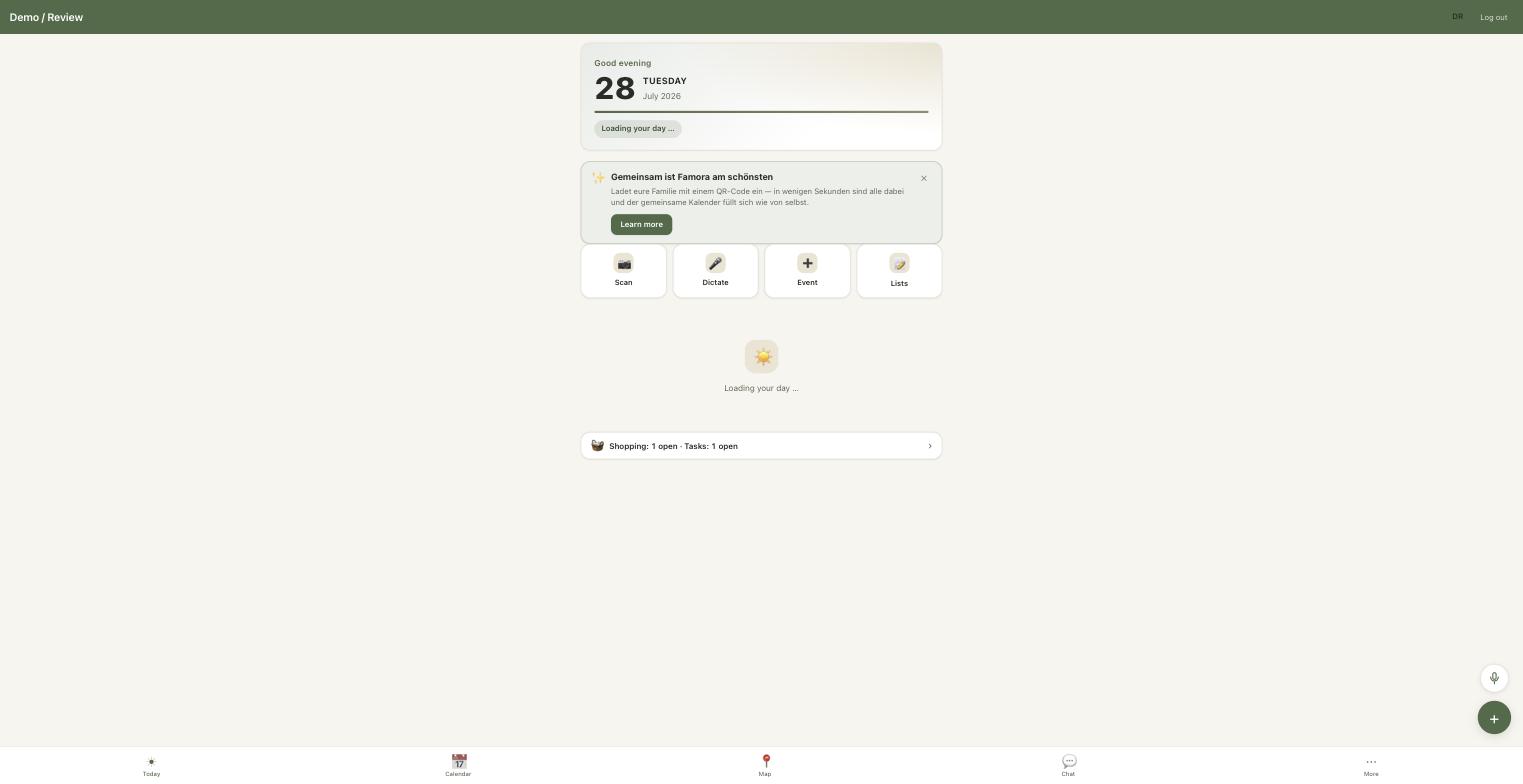
오늘 화면은 매일의 홈 베이스입니다: 오늘 일어나는 모든 일을 한눈에 보고, 빠른 동작으로 항목을 신속하게 추가할 수 있습니다.
- 오늘의 일정, 알림, 미완료 작업을 스크롤 가능한 하나의 개요에서 확인하세요.
- 스캔을 눌러 포스터나 전단지를 촬영하세요 — Famora가 날짜, 시간, 장소를 읽어 일정을 대신 만들어 줍니다(문자 인식은 기기에서 실행됩니다).
- 받아쓰기를 눌러 입력하는 대신 일정을 말로 등록하세요.
- 일정을 눌러 약속을 직접 추가하거나, 목록을 눌러 장보기와 작업 목록으로 이동하세요.
3캘린더
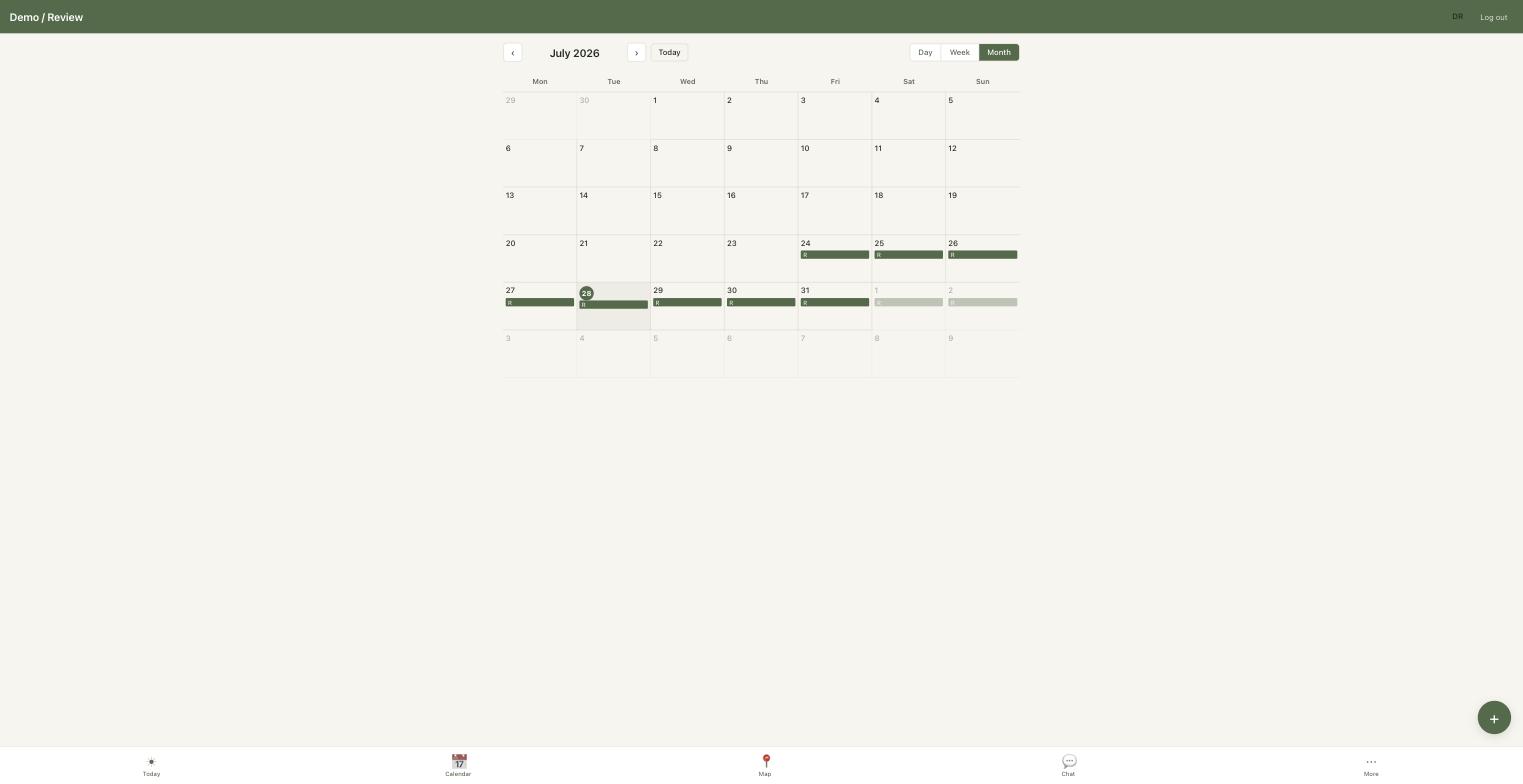
공유 가족 캘린더는 월, 주, 일 보기와 구성원별 색상으로 모두가 같은 흐름을 유지하게 해줍니다.
- 월, 주, 일 보기를 전환하세요; 각 구성원마다 고유한 색상이 있어 누가 바쁜지 한눈에 알 수 있습니다.
- 시간, 참가자, 참석 여부(RSVP)를 담아 일정을 만들면 모두가 수락하거나 거절할 수 있습니다.
- 반복 일정을 설정하고 — 특정 요일 지정 포함 — Famora가 일정 충돌을 알려줍니다.
- 일정을 일시중지할 수 있는 카테고리로 묶으세요; 카테고리를 일시중지하면 아무것도 삭제하지 않고 해당 알림만 음소거합니다.
- 국가별 공휴일을 켜고, 가족 캘린더 전체를 ICS 피드로 구독하거나 내보내 Apple Calendar, Google Calendar 또는 Outlook에서 사용하세요.
4목록
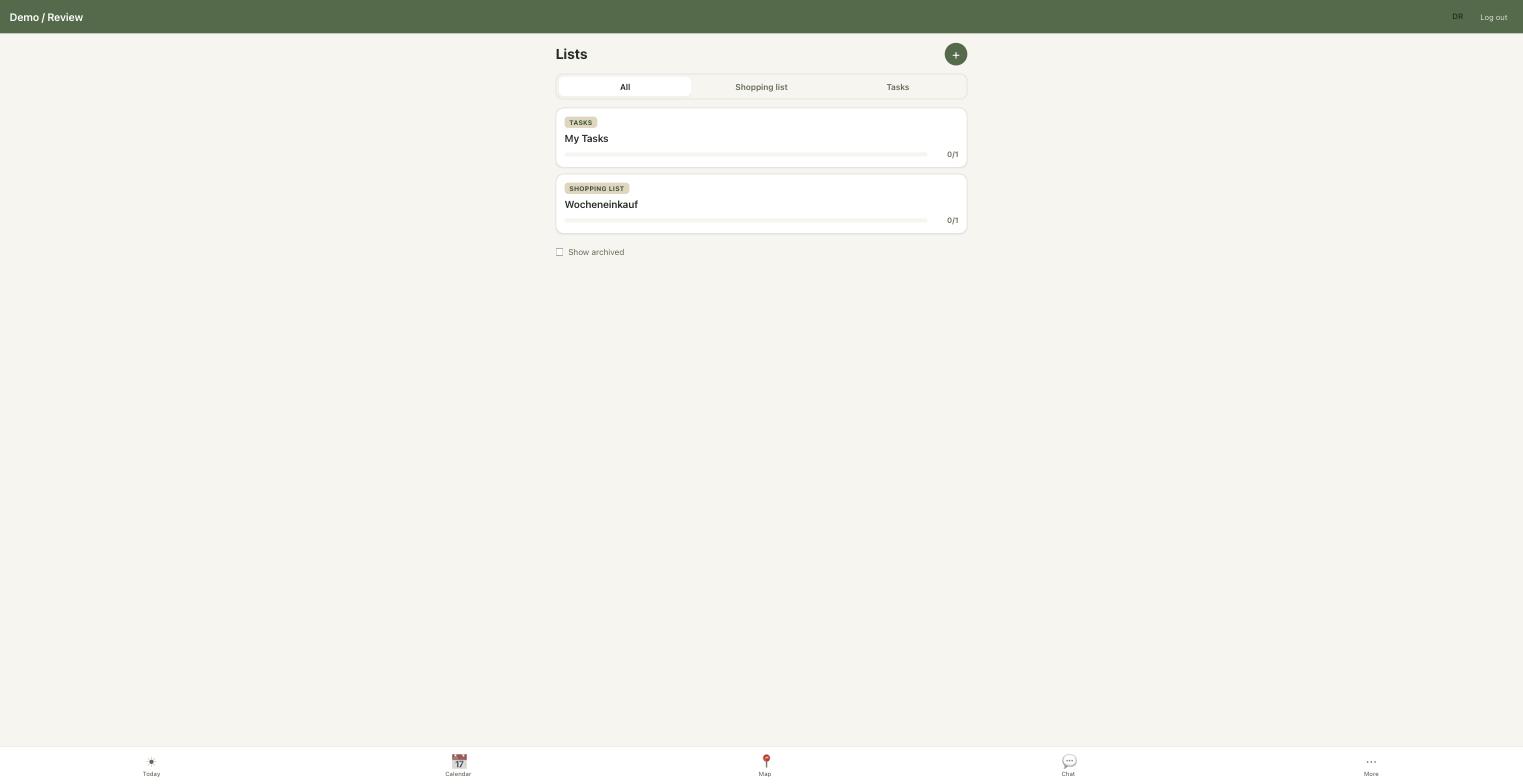
가족 모두에게 실시간으로 갱신되는 공유 장보기 및 작업 목록입니다.
- 장보기 목록이나 작업 목록을 만들고 항목을 추가하세요.
- 진행하면서 항목을 체크하세요 — 모두가 변경 사항을 즉시 보므로 우유를 두 번 사는 일이 없습니다.
- 가족 누구나 목록에 추가할 수 있어, 주간 장보기 목록이 저절로 채워집니다.
5지도 및 장소
가족 지도는 모두가 어디에 있는지 보여줍니다 — 단, 각 구성원의 명시적 동의가 있을 때만 — 그리고 안전 장소는 누군가 도착하거나 떠날 때 알려줍니다.
- 지도를 열어 위치 공유를 선택한 가족 구성원을 확인하세요.
- 각 구성원이 자신의 「내 위치 공유」 토글을 직접 제어합니다 — 위치는 동의 없이 절대 공유되지 않습니다.
- 학교나 집처럼 주소로부터 안전 장소(지오펜스)를 만드세요.
- 누군가 안전 장소에 도착하거나 떠나면 Famora가 가족에게 알립니다.
6자녀 추적 잠금
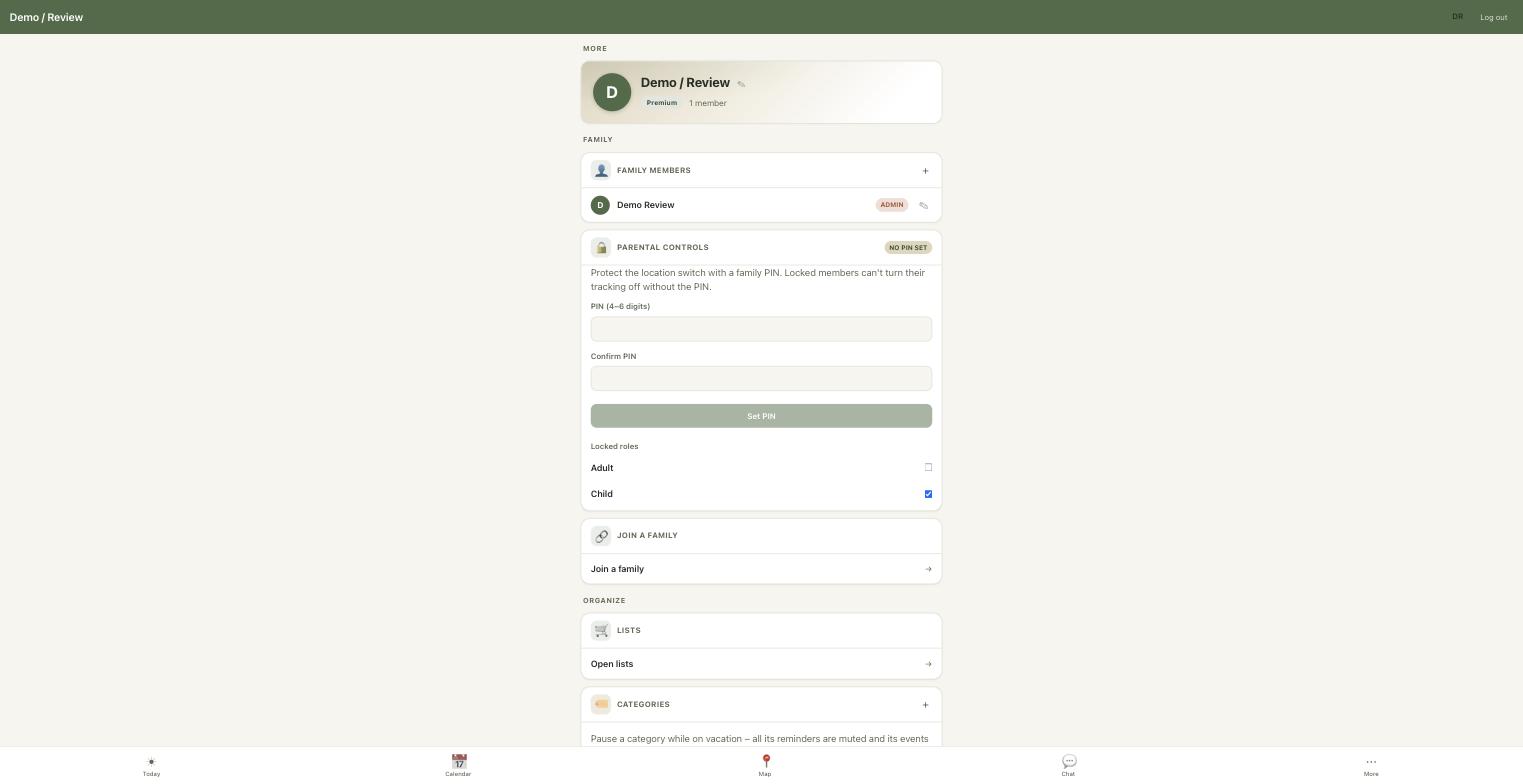
관리자 — 예를 들어 엄마 — 는 가족 PIN으로 위치 토글을 보호하여, 어린 구성원이 몰래 추적을 꺼버리지 못하게 할 수 있습니다.
- 더보기 → 자녀 보호로 이동해 가족 PIN을 설정하세요.
- 어떤 역할을 잠글지 선택하세요; 자녀는 기본적으로 잠겨 있습니다.
- 잠긴 구성원은 PIN을 입력하지 않으면 자신의 위치 공유를 더 이상 끌 수 없습니다.
- PIN을 3번 잘못 입력하면 모든 관리자에게 해당 구성원의 마지막으로 알려진 위치가 포함된 경고가 전송됩니다.
7가족 활동 채팅
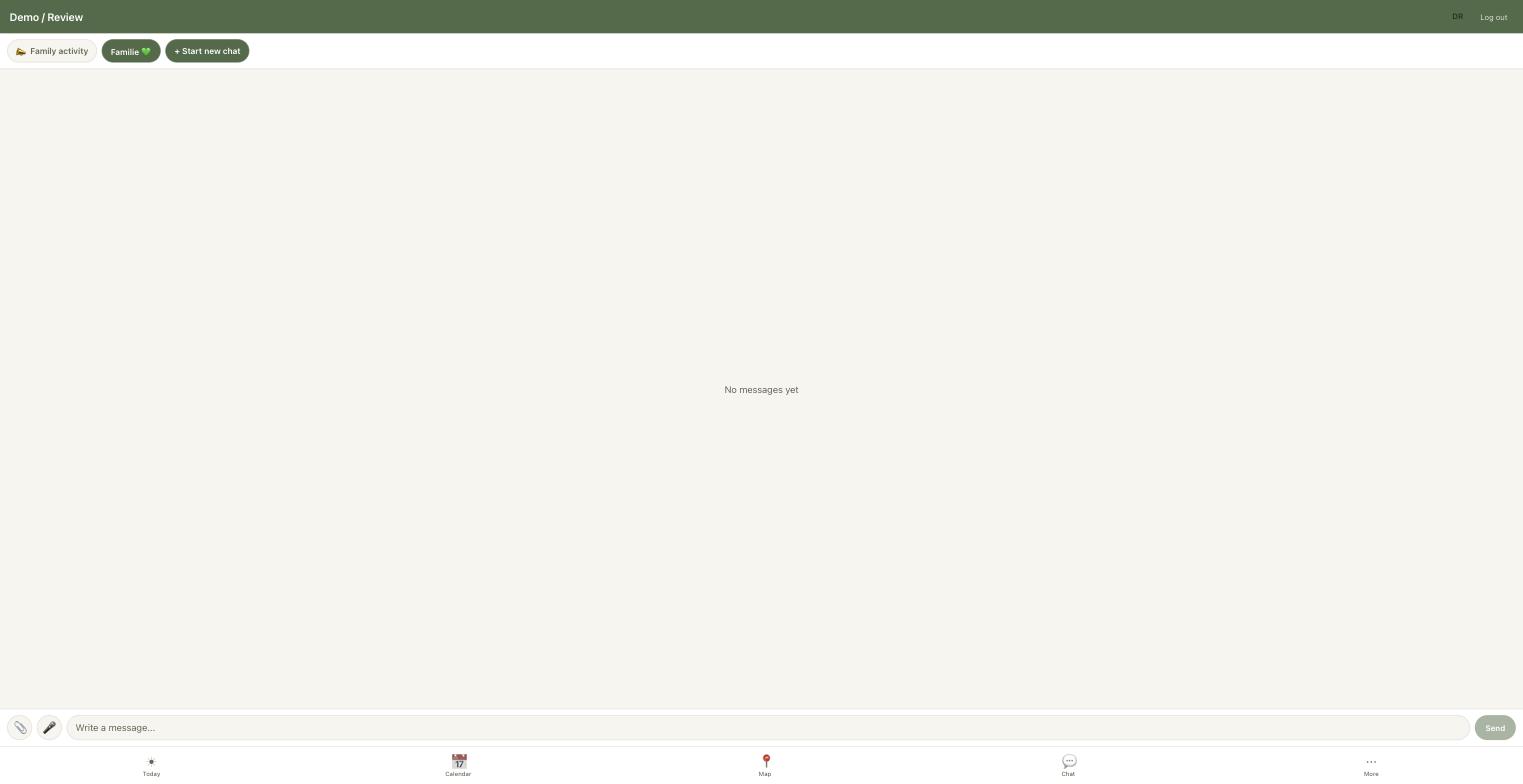
도착 및 출발 알림은 채팅의 고정된 읽기 전용 「가족 활동」 스레드에도 남으므로, 푸시 알림을 뒤지는 대신 기록을 스크롤해 되돌아볼 수 있습니다.
- 채팅을 열고 맨 위에 고정된 「가족 활동」 스레드를 찾으세요.
- 누가 각 안전 장소에 도착했거나 떠났는지 시간과 함께 전체 기록을 확인하세요.
- 이 스레드는 읽기 전용입니다 — 대화가 아니라 기록입니다.
8채팅
사진과 음성 메시지를 주고받는, 가족만을 위한 비공개 채팅입니다.
- 가족 전체에게 메시지, 사진, 음성 메모를 보내세요.
- 모든 것이 전송 중에도 저장 시에도 암호화됩니다.
- 사진과 음성 첨부 파일은 30일 후 자동으로 삭제됩니다.
9음성 및 스캔
입력 없이 일정을 만드는 두 가지 빠른 방법 — 둘 다 입력 내용을 비공개로 처리합니다.
- 일정을 받아쓰게 하세요: 「내일 오후 2시에 엠마 치과」처럼 말하면 Famora가 약속을 만들어 줍니다.
- 포스터나 전단지를 스캔하면 Famora가 인쇄된 날짜, 시간, 장소를 일정으로 바꿔 줍니다.
- 문자 인식과 음성은 기기에서 실행됩니다 — 사진은 비공개로 유지됩니다.
10저녁 요약
내일이 결코 당신을 놀라게 하지 않도록 하는 선택적 일일 알림입니다.
- 더보기 → 설정에서 저녁 요약을 켜면 내일의 일정이 담긴 일일 푸시(및 선택적 이메일)를 받습니다.
- 알림이 도착하는 시간과 실행할 요일을 선택하세요.
- 누구의 일정을 포함할지 골라서, 자신에게 관련된 것만 보세요.
11지원 및 피드백
앱에서 바로 팀에 연락하거나 아이디어를 공유하세요.
- 더보기 → 지원으로 이동하세요.
- 이름, 제목, 메시지를 입력하세요.
- 지원 요청을 보내거나 피드백을 남기세요 — 모든 메시지를 읽습니다.
12계정 및 보안
가족 계정은 보호되고, 당신의 데이터는 당신의 것으로 남습니다.
- 인증 앱으로 2단계 인증을 활성화해 보안을 한층 강화하세요.
- 계정에서 잠기게 되면 전화번호로 계정을 복구하세요.
- 로그인 화면은 남은 시도 횟수를 보여주며, 요청이 제한되면 대기 타이머를 시작합니다.
- 앱 안에서 언제든 모든 데이터를 내보내거나 계정을 삭제할 수 있습니다(GDPR 준수).
13요금제
모든 가족은 14일 무료 체험으로 시작한 뒤, 자신에게 맞는 요금제를 선택합니다.
- Basis — 소규모 가족을 위한 간단한 입문 요금제.
- Family — 가족을 정돈된 상태로 유지하는 모든 기능, 구성원 수 무제한.
- Premium — 받아쓰기, 소리 내어 읽기, 포스터 스캔 기능 추가.
- 프로모션이나 바우처 코드가 있으면 사용하세요. 현재 가격은 앱에 표시됩니다.