Dokumentacja
Przewodnik użytkownika Famora.EE
Wszystko, czego potrzebujesz, aby w pełni wykorzystać Famora.EE. Poniżej znajdziesz krótki przewodnik po każdej części aplikacji — od utworzenia rodziny po kalendarz, listy, mapę rodziny, kontrolę rodzicielską, czat i więcej. Skorzystaj ze spisu treści, aby przejść do dowolnej sekcji.
1Pierwsze kroki
Skonfigurowanie rodziny zajmuje kilka minut. Logujesz się za pomocą adresu e-mail — bez hasła do zapamiętania — tworzysz rodzinę i zapraszasz osoby, które do niej należą.
- Wpisz swój adres e-mail. Wyślemy Ci 6-cyfrowy kod — wpisz go i jesteś zalogowany. Nie ma hasła, które można zapomnieć.
- Utwórz rodzinę i nadaj jej nazwę. Każda nowa rodzina otrzymuje 14-dniowy bezpłatny okres próbny ze wszystkimi funkcjami.
- Zapraszaj członków za pomocą kodu QR, krótkiego kodu zaproszenia lub e-mailem — dołączają w kilka sekund.
- Przypisuj role: Administrator zarządza wszystkim (członkowie, ustawienia, płatności), Dorosły może korzystać i organizować, a Dziecko otrzymuje prostszy, chroniony widok.
2Dzisiaj
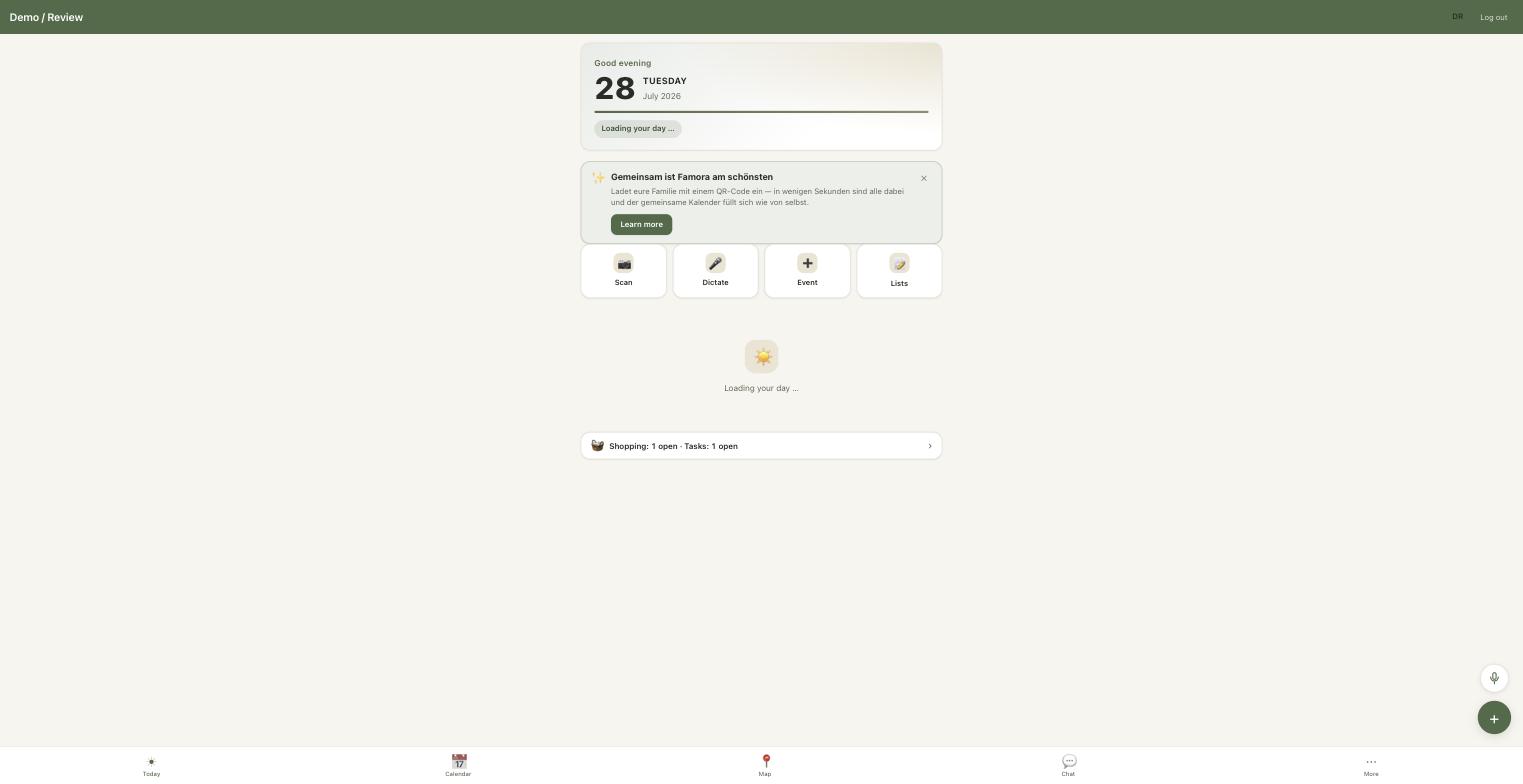
Ekran Dzisiaj to Twoja codzienna baza: wszystko, co dzieje się dziś, na pierwszy rzut oka, plus szybkie akcje, aby błyskawicznie coś dodać.
- Zobacz dzisiejsze wydarzenia, przypomnienia i otwarte zadania w jednym przewijanym widoku.
- Dotknij Skanuj, aby sfotografować plakat lub ulotkę — Famora odczyta datę, godzinę i miejsce oraz utworzy wydarzenie za Ciebie (rozpoznawanie tekstu działa na Twoim urządzeniu).
- Dotknij Dyktuj, aby wypowiedzieć wydarzenie zamiast je wpisywać.
- Dotknij Wydarzenie, aby dodać spotkanie ręcznie, lub Listy, aby przejść do list zakupów i zadań.
3Kalendarz
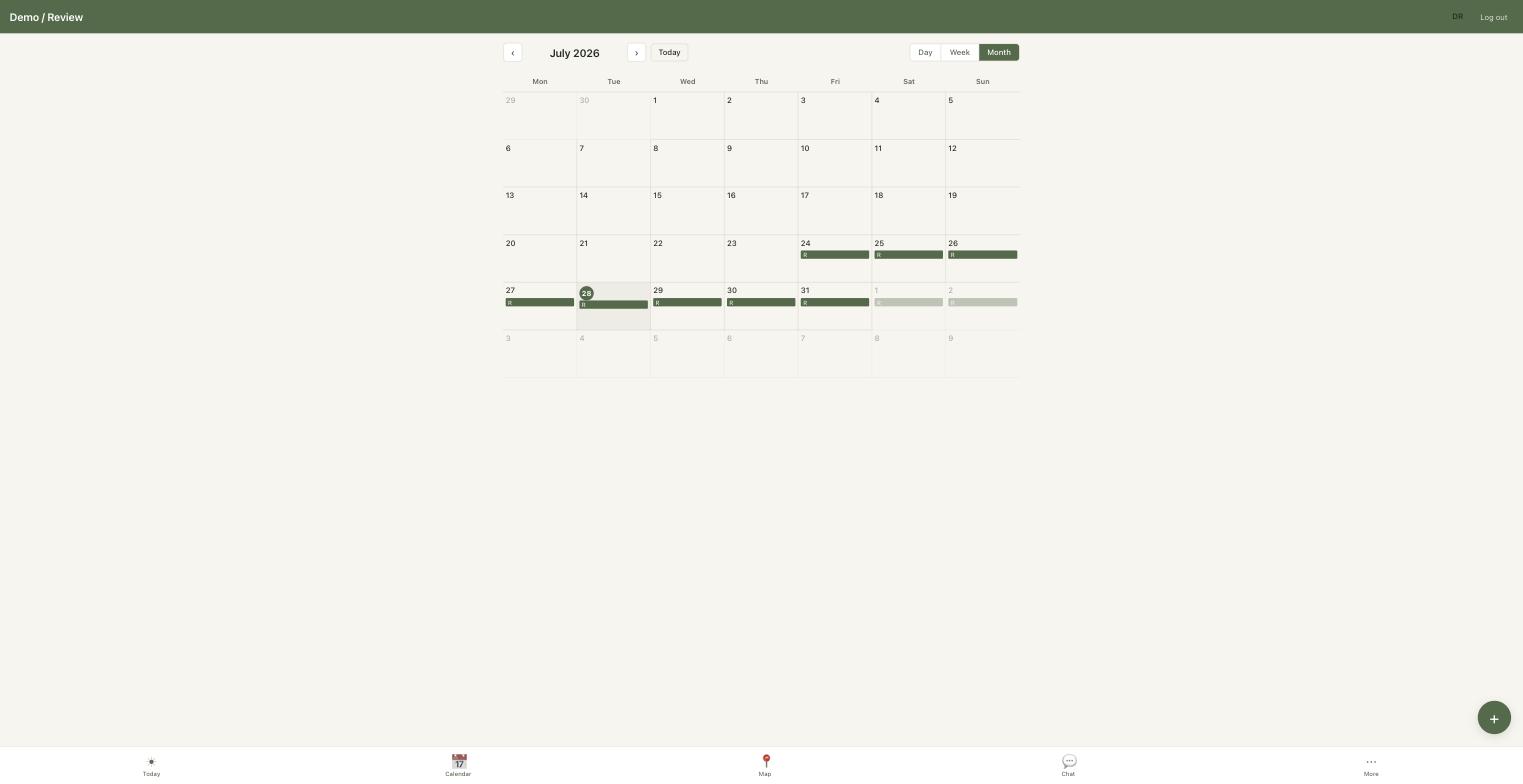
Wspólny kalendarz rodzinny utrzymuje wszystkich na bieżąco, z widokami Miesiąc, Tydzień i Dzień oraz kolorem dla każdego członka.
- Przełączaj się między widokami Miesiąc, Tydzień i Dzień; każdy członek ma własny kolor, więc na pierwszy rzut oka widzisz, kto jest zajęty.
- Utwórz wydarzenie z godziną, uczestnikami i potwierdzeniem (RSVP), aby każdy mógł zaakceptować lub odrzucić.
- Ustaw wydarzenia cykliczne — także w konkretne dni tygodnia — a Famora ostrzeże Cię o konfliktach terminów.
- Grupuj wydarzenia w Kategorie, które możesz wstrzymać; wstrzymanie kategorii wycisza jej przypomnienia bez usuwania czegokolwiek.
- Włącz dni wolne od pracy dla swojego kraju oraz subskrybuj cały kalendarz rodzinny lub wyeksportuj go jako kanał ICS do Apple Calendar, Google Calendar czy Outlook.
4Listy
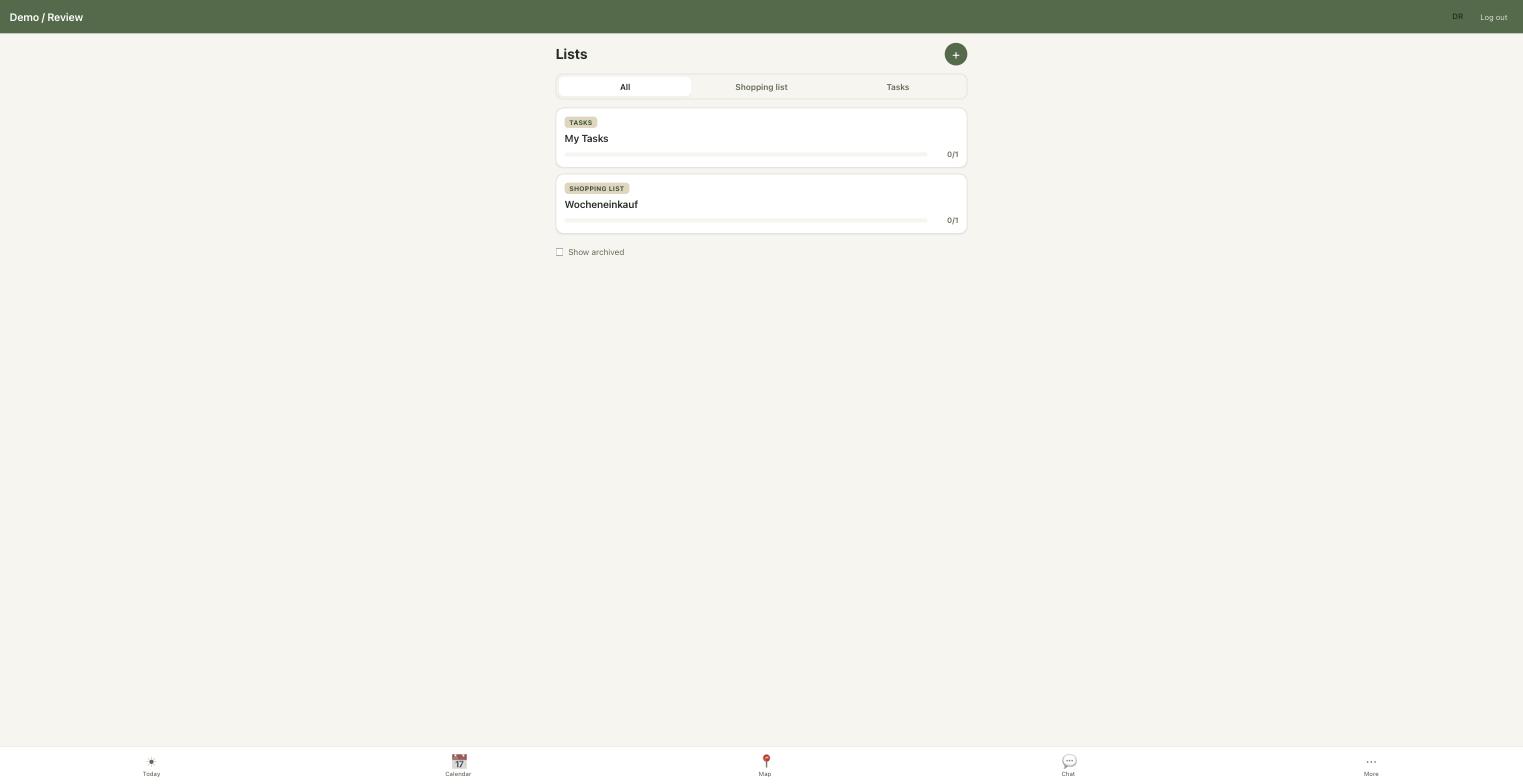
Wspólne listy zakupów i zadań, które aktualizują się na żywo dla wszystkich w rodzinie.
- Utwórz listę zakupów lub listę zadań i dodaj pozycje.
- Odhaczaj pozycje na bieżąco — wszyscy widzą zmianę natychmiast, więc nikt nie kupi mleka dwa razy.
- Każdy w rodzinie może dodawać do listy, więc cotygodniowe zakupy tworzą się same.
5Mapa i miejsca
Mapa rodziny pokazuje, gdzie kto jest — ale tylko za wyraźną zgodą każdego członka — a Bezpieczne miejsca informują, gdy ktoś przybywa lub wychodzi.
- Otwórz mapę, aby zobaczyć członków rodziny, którzy zdecydowali się udostępniać swoją lokalizację.
- Każdy członek steruje własnym przełącznikiem «udostępniaj moją lokalizację» — lokalizacja nigdy nie jest udostępniana bez zgody.
- Utwórz Bezpieczne miejsce (geofencing) na podstawie adresu, np. szkoły lub domu.
- Famora powiadamia rodzinę, gdy ktoś przybywa do Bezpiecznego miejsca lub je opuszcza.
6Rodzicielska blokada śledzenia
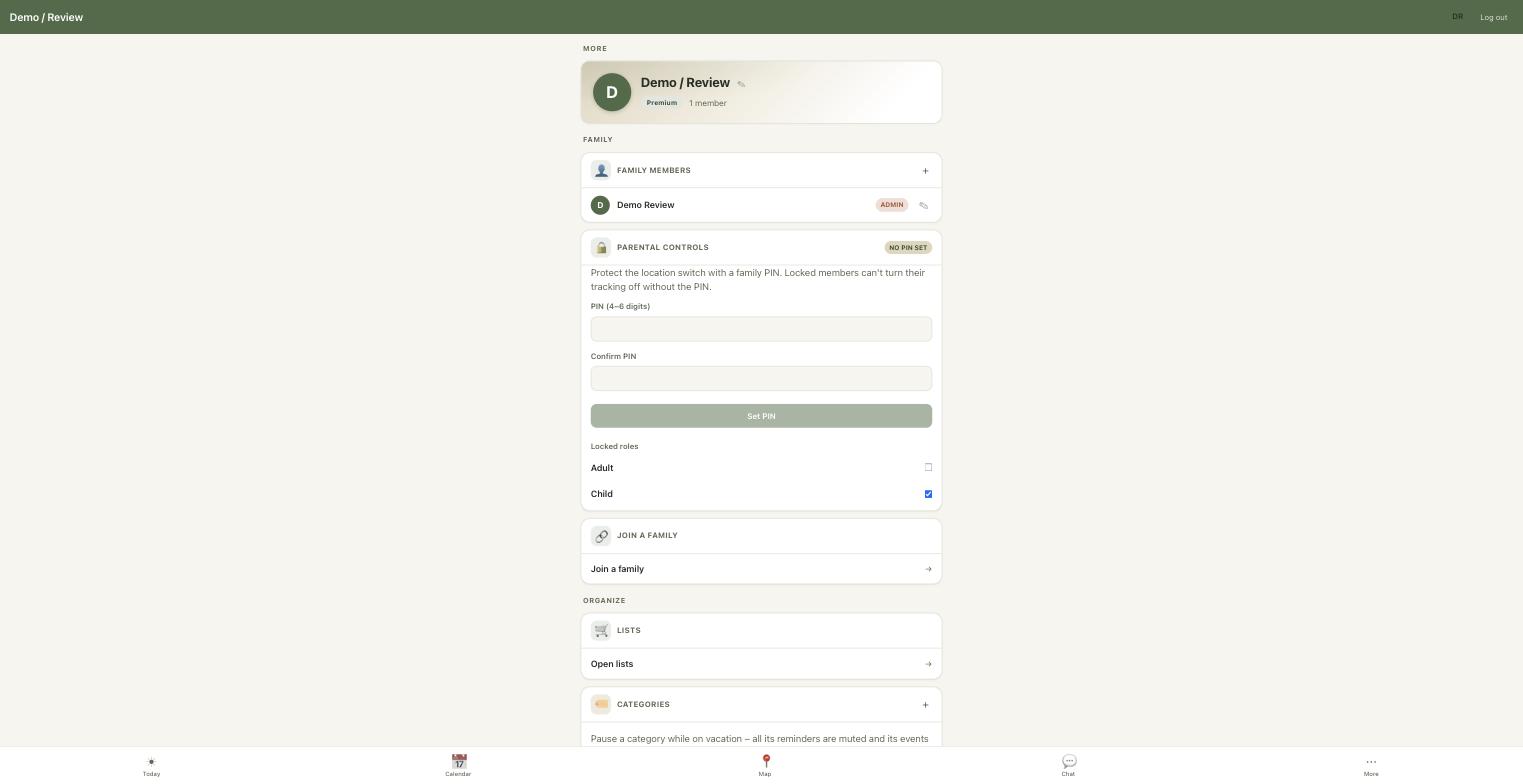
Administrator — powiedzmy, mama — może zabezpieczyć przełącznik lokalizacji rodzinnym PIN-em, aby młodsi członkowie nie mogli po cichu wyłączyć swojego śledzenia.
- Przejdź do Więcej → Kontrola rodzicielska i ustaw rodzinny PIN.
- Wybierz, które role są zablokowane; Dziecko jest zablokowane domyślnie.
- Zablokowany członek nie może już wyłączyć własnego udostępniania lokalizacji bez wpisania PIN-u.
- Po 3 błędnych próbach PIN-u wszyscy administratorzy otrzymują alert zawierający ostatnią znaną lokalizację członka.
7Czat aktywności rodziny
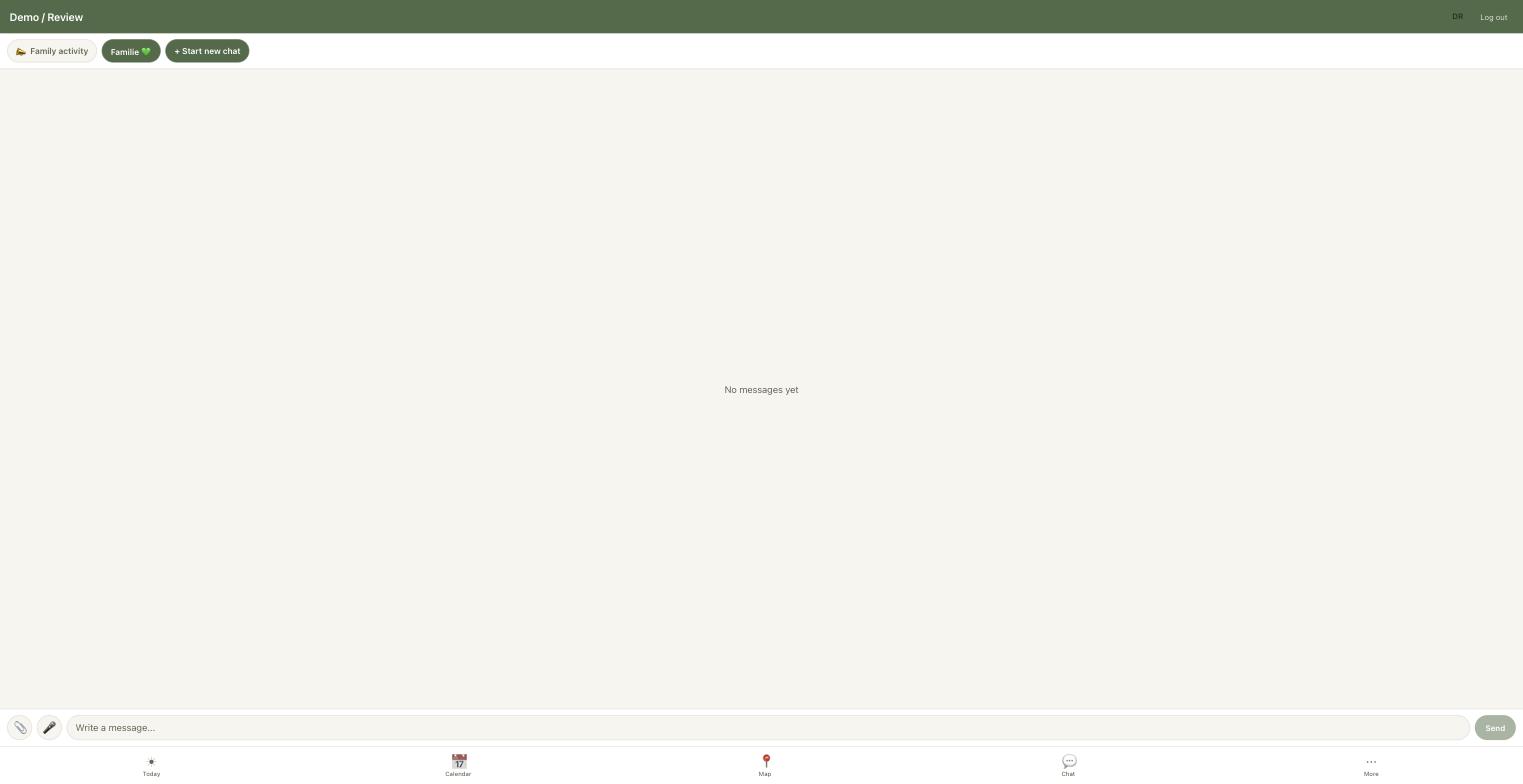
Powiadomienia o przybyciu i wyjściu trafiają także do przypiętego wątku «Aktywność rodziny» tylko do odczytu w Czacie, dzięki czemu możesz przewinąć historię, zamiast szukać wśród powiadomień push.
- Otwórz Czat i znajdź przypięty na górze wątek «Aktywność rodziny».
- Przeczytaj pełną historię tego, kto przybył do każdego Bezpiecznego miejsca lub je opuścił, wraz z godzinami.
- Wątek jest tylko do odczytu — to dziennik, a nie rozmowa.
8Czat
Prywatny czat tylko dla Twojej rodziny, z wiadomościami zdjęciowymi i głosowymi.
- Wysyłaj wiadomości, zdjęcia i notatki głosowe do całej rodziny.
- Wszystko jest szyfrowane podczas przesyłania i w spoczynku.
- Załączniki zdjęciowe i głosowe usuwają się automatycznie po 30 dniach.
9Głos i skanowanie
Dwa szybkie sposoby na tworzenie wydarzeń bez pisania — oba przetwarzają Twoje dane prywatnie.
- Podyktuj wydarzenie: powiedz coś w rodzaju «Dentysta dla Emmy jutro o 14:00», a Famora utworzy spotkanie.
- Zeskanuj plakat lub ulotkę, a Famora zamieni wydrukowaną datę, godzinę i miejsce w wydarzenie.
- Rozpoznawanie tekstu i głos działają na Twoim urządzeniu — zdjęcie pozostaje prywatne.
10Wieczorne podsumowanie
Opcjonalne codzienne przypomnienie, aby jutro nigdy Cię nie zaskoczyło.
- Włącz wieczorne podsumowanie w Więcej → ustawienia, aby otrzymywać codzienne powiadomienie push (i opcjonalnie e-mail) z jutrzejszymi wydarzeniami.
- Wybierz godzinę, o której nadchodzi, oraz dni tygodnia, w które ma być wysyłane.
- Wybierz, czyje wydarzenia uwzględnić, aby widzieć tylko to, co Cię dotyczy.
11Wsparcie i opinie
Skontaktuj się z zespołem lub podziel się pomysłem bezpośrednio z aplikacji.
- Przejdź do Więcej → Wsparcie.
- Wpisz swoje imię, temat i wiadomość.
- Wyślij zgłoszenie do wsparcia lub zostaw opinię — czytamy każdą wiadomość.
12Konto i bezpieczeństwo
Twoje konto rodzinne pozostaje chronione, a Twoje dane pozostają Twoje.
- Włącz uwierzytelnianie dwuskładnikowe za pomocą aplikacji uwierzytelniającej, aby dodać dodatkową warstwę bezpieczeństwa.
- Odzyskaj konto za pomocą numeru telefonu, jeśli kiedykolwiek stracisz dostęp.
- Ekran logowania pokazuje, ile prób Ci pozostało, i uruchamia licznik oczekiwania, jeśli przekroczysz limit.
- Wyeksportuj wszystkie swoje dane lub usuń konto w dowolnym momencie, bezpośrednio w aplikacji (zgodnie z RODO).
13Plany
Każda rodzina zaczyna od 14-dniowego bezpłatnego okresu próbnego, a potem wybiera plan, który jej pasuje.
- Basis — prosty plan startowy dla małych rodzin.
- Family — wszystko, co utrzymuje rodzinę w porządku, z nieograniczoną liczbą członków.
- Premium — dodaje dyktowanie, czytanie na głos i skanowanie plakatów.
- Zrealizuj kod promocyjny lub voucher, jeśli go masz. Aktualne ceny są pokazane w aplikacji.