Documentação
Guia do usuário do Famora.EE
Tudo o que você precisa para aproveitar ao máximo o Famora.EE. Abaixo há um breve guia para cada parte do aplicativo — de criar sua família ao calendário, às listas, ao mapa da família, ao controle parental, ao chat e muito mais. Use o índice para pular para qualquer seção.
1Primeiros passos
Configurar sua família leva alguns minutos. Você entra com seu endereço de e-mail — sem senha para memorizar — cria sua família e convida as pessoas que fazem parte dela.
- Digite seu endereço de e-mail. Enviamos um código de 6 dígitos — digite-o e você estará conectado. Não há senha para esquecer.
- Crie sua família e dê um nome a ela. Cada família nova ganha um teste gratuito de 14 dias com todos os recursos liberados.
- Convide membros com um código QR, um código de convite curto ou por e-mail — eles entram em segundos.
- Atribua funções: o Administrador gerencia tudo (membros, configurações, cobrança), o Adulto pode usar e organizar, e a Criança tem uma visão mais simples e protegida.
2Hoje
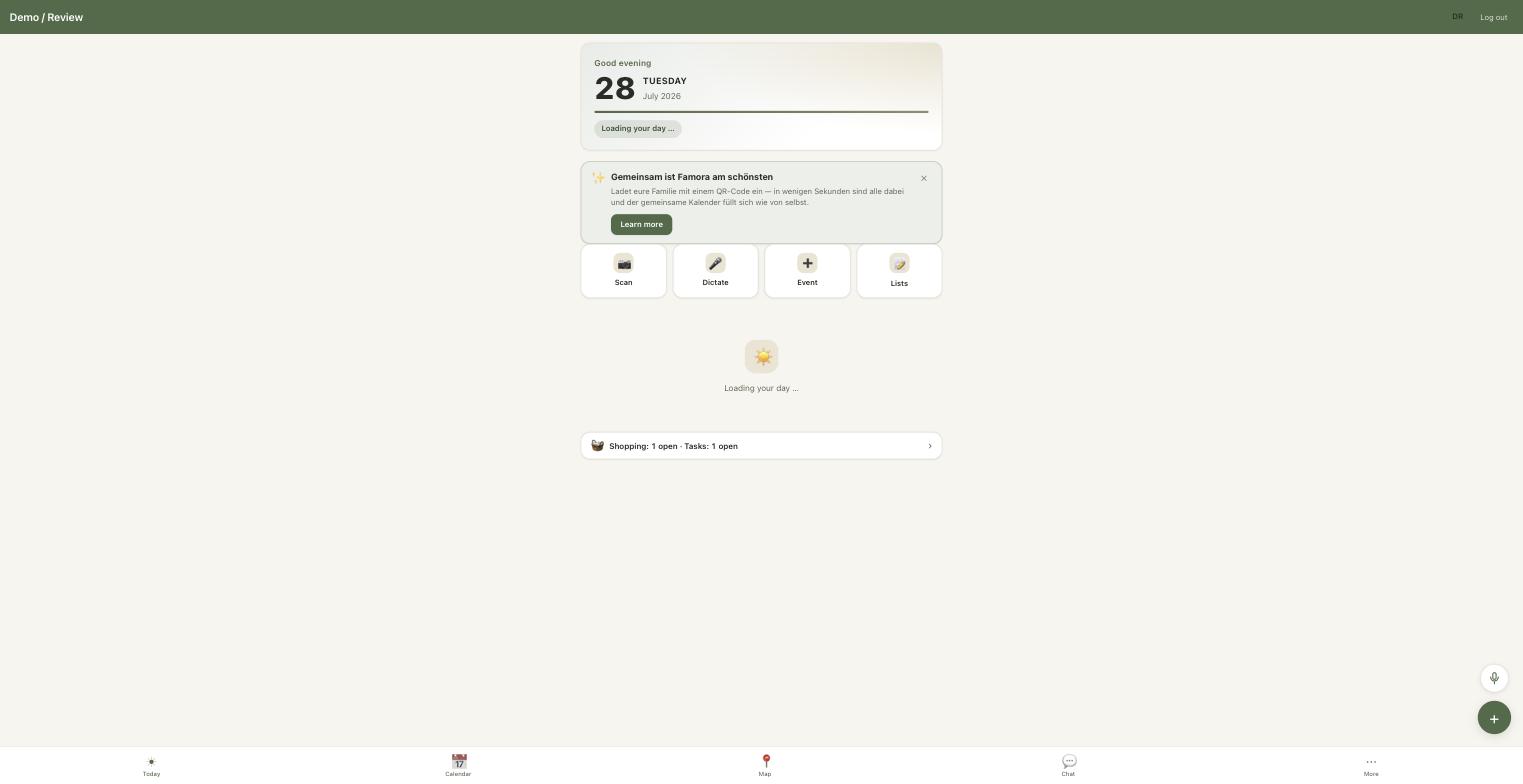
A tela Hoje é sua base diária: tudo o que acontece hoje num relance, além de ações rápidas para adicionar coisas depressa.
- Veja os eventos, lembretes e tarefas em aberto de hoje em uma única visão com rolagem.
- Toque em Escanear para fotografar um cartaz ou folheto — o Famora lê a data, a hora e o local e cria o evento para você (o reconhecimento de texto roda no seu dispositivo).
- Toque em Ditar para falar um evento em vez de digitá-lo.
- Toque em Evento para adicionar um compromisso manualmente, ou em Listas para ir às suas listas de compras e de tarefas.
3Calendário
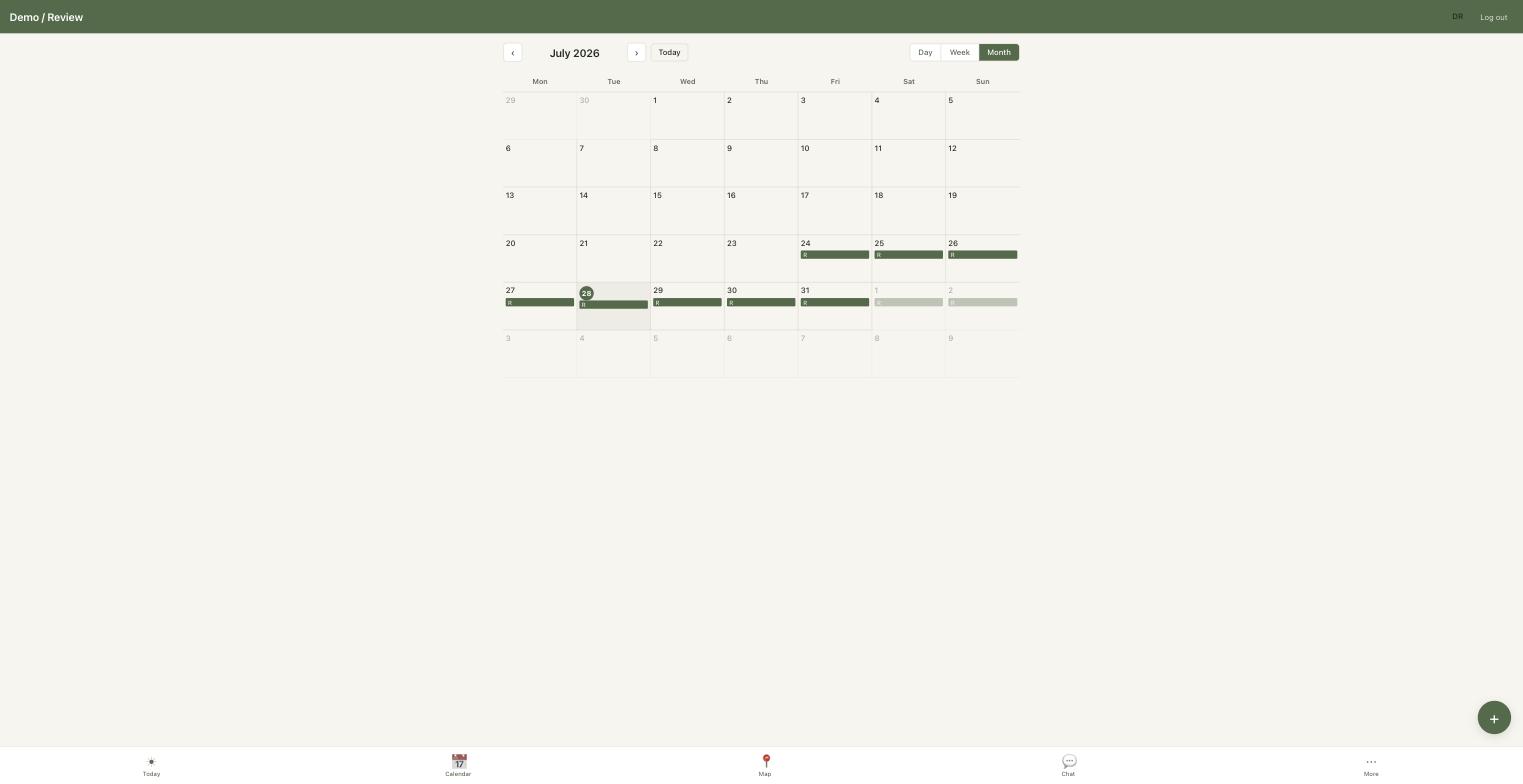
O calendário familiar compartilhado mantém todos na mesma página, com visualizações de Mês, Semana e Dia e uma cor para cada membro.
- Alterne entre as visualizações de Mês, Semana e Dia; cada membro tem a sua própria cor, então você vê num relance quem está ocupado.
- Crie um evento com horário, participantes e confirmação (RSVP) para que todos possam aceitar ou recusar.
- Defina eventos recorrentes — inclusive em dias específicos da semana — e o Famora avisa você sobre conflitos de horário.
- Agrupe eventos em Categorias que você pode pausar; pausar uma categoria silencia os lembretes dela sem apagar nada.
- Ative os feriados do seu país e assine todo o calendário familiar ou exporte-o como um feed ICS para o Apple Calendar, o Google Calendar ou o Outlook.
4Listas
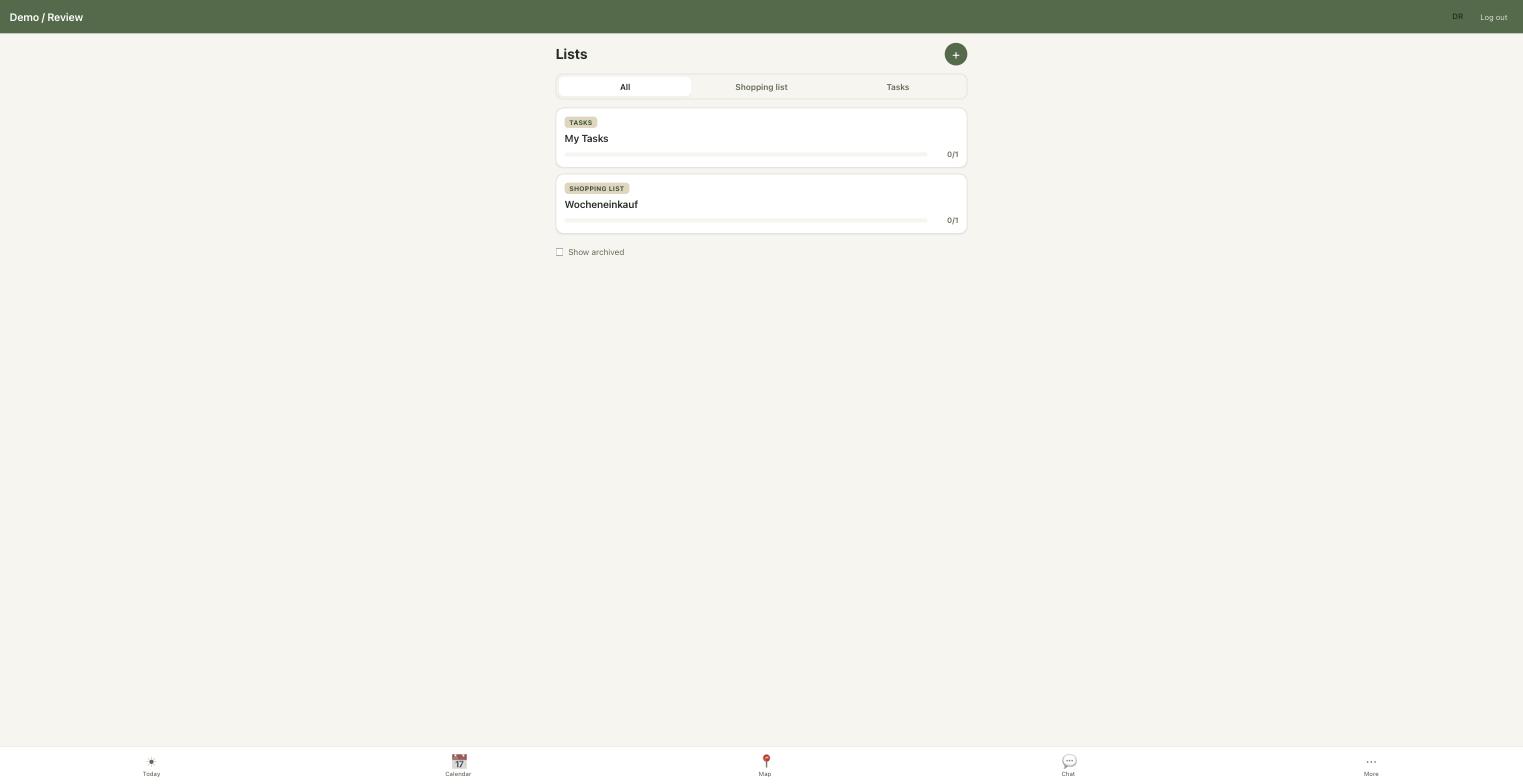
Listas de compras e de tarefas compartilhadas que se atualizam ao vivo para toda a família.
- Crie uma lista de compras ou uma lista de tarefas e adicione itens.
- Marque os itens conforme avança — todos veem a mudança instantaneamente, para que ninguém compre o leite duas vezes.
- Qualquer pessoa da família pode adicionar a uma lista, então as compras da semana se montam sozinhas.
5Mapa e locais
O mapa da família mostra onde cada um está — mas apenas com o consentimento explícito de cada membro — e os Locais seguros avisam quando alguém chega ou sai.
- Abra o mapa para ver os membros da família que optaram por compartilhar sua localização.
- Cada membro controla o próprio botão «compartilhar minha localização» — a localização nunca é compartilhada sem consentimento.
- Crie um Local seguro (uma cerca virtual) a partir de um endereço, como a escola ou casa.
- O Famora notifica a família quando alguém chega a um Local seguro ou sai dele.
6Bloqueio parental do rastreamento
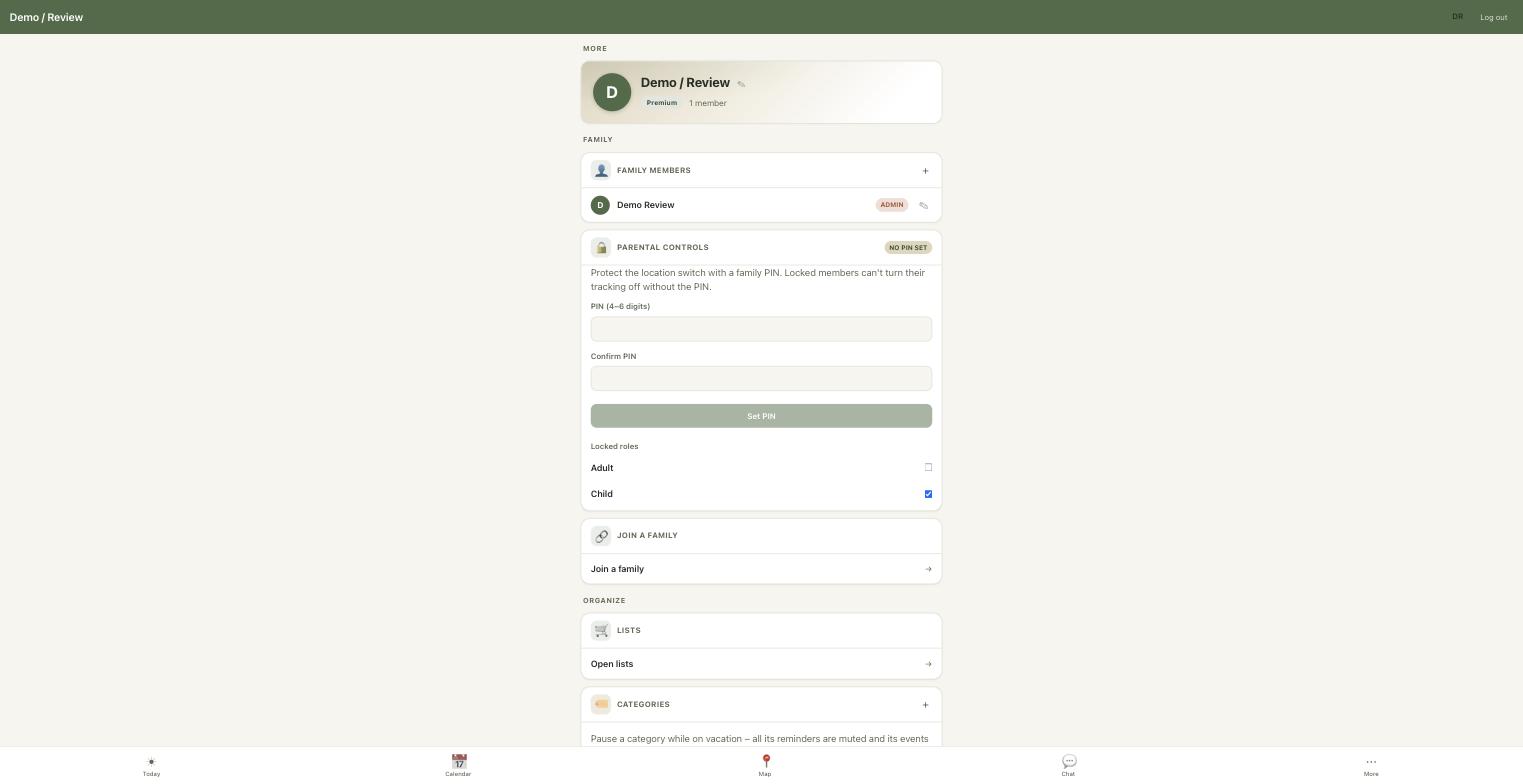
Um Administrador — digamos, a mãe — pode proteger o botão de localização com um PIN da família, para que os mais novos não possam desligar discretamente o próprio rastreamento.
- Vá em Mais → Controle parental e defina um PIN da família.
- Escolha quais funções ficam bloqueadas; a Criança fica bloqueada por padrão.
- Um membro bloqueado não pode mais desligar o próprio compartilhamento de localização sem digitar o PIN.
- Após 3 tentativas erradas do PIN, todos os administradores recebem um alerta que inclui a última localização conhecida do membro.
7Chat de atividade da família
As notificações de chegada e saída também aparecem em uma conversa «Atividade da família» fixada e somente leitura no Chat, para que você possa rolar o histórico em vez de caçar entre as notificações push.
- Abra o Chat e encontre a conversa «Atividade da família» fixada no topo.
- Leia o histórico completo de quem chegou a cada Local seguro ou saiu dele, com os horários.
- A conversa é somente leitura — é um registro, não uma conversa.
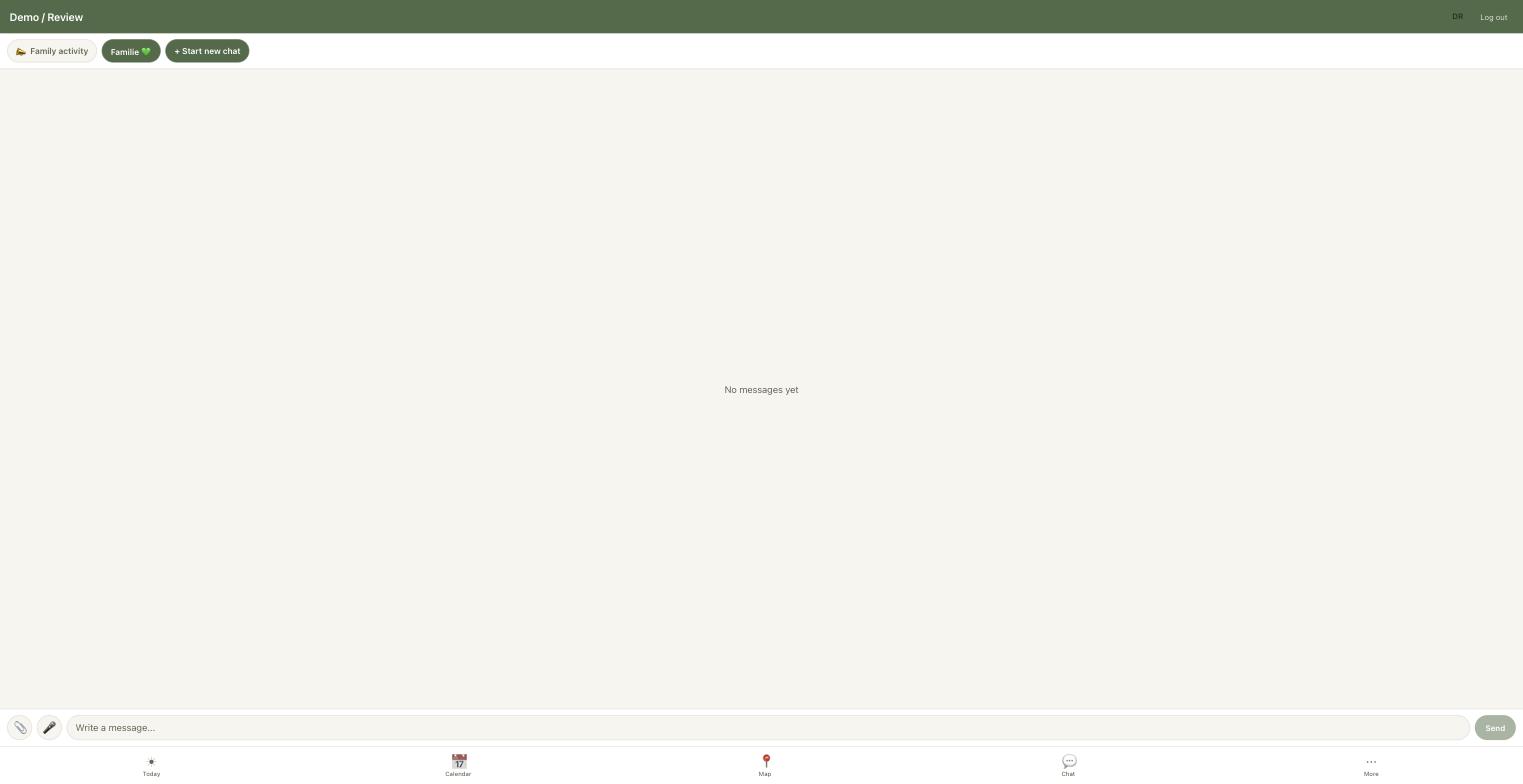
8Chat
Um chat privado só para a sua família, com mensagens de foto e de voz.
- Envie mensagens, fotos e notas de voz para toda a família.
- Tudo é criptografado em trânsito e em repouso.
- Os anexos de foto e de voz se apagam automaticamente após 30 dias.
9Voz e digitalização
Duas formas rápidas de criar eventos sem digitar — ambas processam sua entrada de forma privada.
- Dite um evento: diga algo como «Dentista para a Emma amanhã às 14h» e o Famora cria o compromisso.
- Escaneie um cartaz ou folheto e o Famora transforma a data, a hora e o local impressos em um evento.
- O reconhecimento de texto e a voz funcionam no seu dispositivo — a foto permanece privada.
10Resumo da noite
Um aviso diário opcional para que o dia de amanhã nunca pegue você de surpresa.
- Ative o resumo da noite em Mais → configurações para receber uma notificação push diária (e um e-mail opcional) com os eventos de amanhã.
- Escolha o horário em que ele chega e os dias da semana em que deve ser enviado.
- Escolha de quem incluir os eventos, para ver apenas o que é relevante para você.
11Suporte e feedback
Fale com a equipe ou compartilhe uma ideia direto do aplicativo.
- Vá em Mais → Suporte.
- Preencha seu nome, um assunto e sua mensagem.
- Envie uma solicitação de suporte ou deixe um feedback — lemos todas as mensagens.
12Conta e segurança
Sua conta da família permanece protegida e seus dados continuam sendo seus.
- Ative a autenticação de dois fatores com um app autenticador para uma camada extra de segurança.
- Recupere sua conta pelo seu número de telefone se algum dia ficar sem acesso.
- A tela de login mostra quantas tentativas restam e inicia um cronômetro de espera se você atingir o limite.
- Exporte todos os seus dados ou exclua sua conta a qualquer momento, dentro do próprio aplicativo (em conformidade com a LGPD/GDPR).
13Planos
Cada família começa com um teste gratuito de 14 dias e depois escolhe o plano que combina com ela.
- Basis — o plano de entrada simples para famílias pequenas.
- Family — tudo o que mantém uma família organizada, com membros ilimitados.
- Premium — adiciona ditado, leitura em voz alta e digitalização de cartazes.
- Resgate um código promocional ou um voucher, se você tiver um. Os preços atuais são mostrados no aplicativo.